Hướng dẫn sử dụng MS Project 2016 chi tiết

9 đặc điểm của nhà quản trị dự án hiệu quả
23 January, 2026
Thiết kế mô hình kinh doanh hiệu quả cho doanh nghiệp
23 January, 2026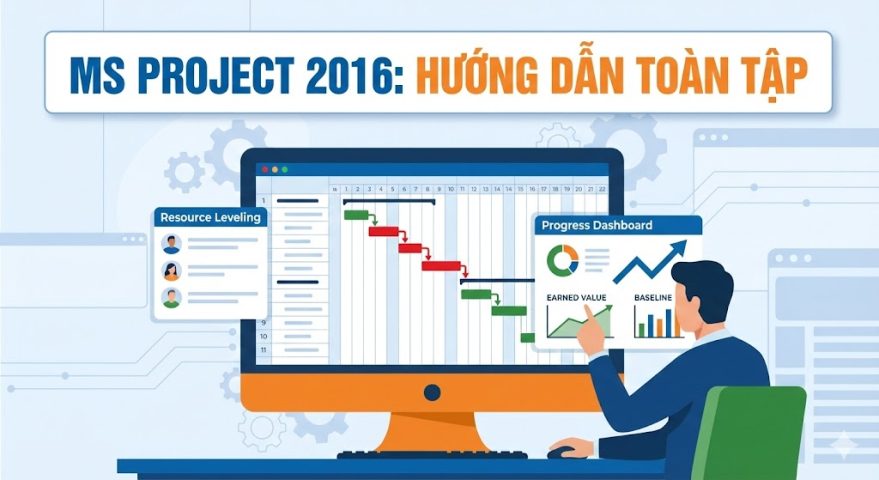
Last updated on 23 January, 2026
Microsoft Project 2016 là công cụ quyền lực giúp các nhà quản lý dự án lập kế hoạch, theo dõi tiến độ và quản lý ngân sách. Dựa trên bài tập thực hành “Site Preparation Project” trong Phụ lục B của tài liệu Project Management, bài viết này sẽ hướng dẫn bạn từng bước để làm chủ công cụ này.
Để quản lý dự án thành công trên MS Project 2016, bạn cần đi qua 4 bước chính: (1) Nhập tác vụ và tạo mối quan hệ phụ thuộc; (2) Xác định đường găng (Critical Path); (3) Gán và cân bằng tài nguyên (Resource Leveling); và (4) Thiết lập Baseline để theo dõi tiến độ thực tế so với kế hoạch (Tracking & Earned Value).
Khởi tạo Dự án & Xây dựng Mạng lưới Công việc
Bước đầu tiên trong bất kỳ dự án nào là chuyển đổi cấu trúc phân chia công việc (WBS) thành một lịch trình cụ thể trên phần mềm.
How do I download the Project desktop App?
Nhập Tác vụ và Thời lượng
Trong giao diện Task Name, bạn hãy nhập danh sách các công việc và thời gian dự kiến (Duration). Ví dụ, trong dự án “Chuẩn bị mặt bằng”, chúng ta có các tác vụ như Contract Approval (5 ngày), Site Survey (5 ngày), v.v..
Thiết lập Mối quan hệ Phụ thuộc (Predecessors)
Mạng lưới dự án chỉ hình thành khi bạn liên kết các tác vụ lại với nhau.
-
Cách làm: Nhấp đúp vào một tác vụ (ví dụ: Site Survey) để mở hộp thoại
Task Information. -
Chọn tab
Predecessors. -
Chọn tác vụ đứng trước nó (ví dụ: Contract Approval).
-
Kết quả: MS Project sẽ tự động vẽ các mũi tên liên kết trên biểu đồ Gantt và tính toán ngày bắt đầu/kết thúc.
Xác định Đường Găng (Critical Path)
Đường găng (Critical Path) là chuỗi các hoạt động quyết định thời gian ngắn nhất để hoàn thành dự án. Đây là thông tin sống còn đối với mọi Project Manager.
-
Thao tác: Vào tab
Formattrên thanh công cụ -> Tích vào ôCritical Tasks. -
Hiển thị: Các thanh tác vụ nằm trên đường găng sẽ chuyển sang màu đỏ.
-
Ví dụ thực tế: Trong bài tập mẫu, đường găng bao gồm các tác vụ: A – B – D – F – G – H, với tổng thời lượng dự án là 32 ngày.
Quản lý và Cân bằng Tài nguyên (Resource Management)
Một lịch trình khả thi phải đi kèm với nguồn lực khả thi. Phụ lục B hướng dẫn cách gán người thực hiện và xử lý khi một người bị giao quá nhiều việc (over-allocated).
Gán Tài nguyên (Assign Resources)
-
Vào tab
Resource-> chọnAssign Resources. -
Nhập tên nhân sự (ví dụ: Todd, Rose, Mike…) và gán họ vào từng đầu việc cụ thể.
Xử lý Xung đột Tài nguyên (Resource Leveling)
-
Vấn đề: Giả sử nhân sự tên “Rose” được giao làm cả Task B và Task C cùng lúc. Biểu đồ Gantt sẽ hiển thị cảnh báo xung đột (biểu tượng hình người màu đỏ).
-
Giải pháp: Sử dụng tính năng
Level Resource.-
Vào tab
Resource. -
Chọn các tác vụ bị xung đột.
-
Nhấn
Level Now. Phần mềm sẽ tự động đẩy lùi lịch trình của một tác vụ để đảm bảo Rose không phải làm 2 việc cùng lúc.
-
-
Lưu ý: Việc cân bằng tài nguyên thường sẽ làm kéo dài thời gian hoàn thành dự án (trong ví dụ này là trễ thêm 6 ngày).
Cập nhật Tiến độ & Theo dõi (Tracking & Updating)
Sau khi dự án bắt đầu, bạn cần cập nhật dữ liệu thực tế để so sánh với kế hoạch ban đầu (Exercise B).
Thiết lập Chi phí (Cost Rates)
Để tính toán ngân sách, bạn cần nhập mức lương theo giờ cho từng nhân sự.
-
Vào
View-> chọnResource Sheet. -
Nhập mức phí (ví dụ: Todd $22/hr, Rose $30/hr…).
Cập nhật Tiến độ Dự án (Update Project)
Giả sử hôm nay là ngày 9/5 và bạn muốn cập nhật trạng thái:
-
Vào tab
Project-> chọnUpdate Project. -
Nhập ngày muốn cập nhật. MS Project sẽ giả định các công việc dự kiến hoàn thành trước ngày này đã xong 100%, và đánh dấu tích (check marks) vào cột chỉ báo.
Báo cáo & Phân tích Earned Value (EVM)
Tính năng mạnh mẽ nhất để báo cáo hiệu suất dự án là Earned Value Management (Quản lý Giá trị Thu được).
Tạo Baseline (Quan trọng)
Trước khi theo dõi, bạn bắt buộc phải lưu lại kế hoạch ban đầu.
-
Vào tab
Project-> chọnSet Baseline. Điều này giúp phần mềm có mốc so sánh giữa “Kế hoạch” và “Thực tế”.
Xem Báo cáo Earned Value
Để xem dự án có đang vượt ngân sách hay chậm tiến độ không:
-
Vào tab
Report-> chọnCosts-> chọnEarned Value. -
Bảng báo cáo sẽ hiển thị 3 chỉ số vàng:
-
AC (Actual Cost): Chi phí thực tế đã bỏ ra.
-
EV (Earned Value): Giá trị công việc thực tế đã hoàn thành.
-
EAC (Estimate at Completion): Dự báo tổng chi phí khi kết thúc dự án.
-
Kết luận
Sử dụng MS Project 2016 theo quy trình chuẩn từ Phụ lục B giúp bạn kiểm soát toàn diện từ Lịch trình (Time), Tài nguyên (Resource) đến Chi phí (Cost). Việc thành thạo các tính năng như Leveling và Earned Value sẽ giúp bạn nâng cao tính chuyên nghiệp và tỷ lệ thành công của dự án.
Đọc thêm
- Triết lý nghiên cứu là gì? Hướng dẫn tiếp cận cho nghiên cứu kinh doanh
- Phương pháp chọn mẫu là gì? Hướng dẫn chi tiết
- Chuyển đổi số là gì? Quy trình và lợi ích cho doanh nghiệp chuyển đổi số
- Skills Approach trong Leadership: 3 Kỹ năng cốt lõi để thành công
- Effectuation và Causation là gì? Khám phá tư duy khởi nghiệp trong thời đại VUCA