Cách dùng Seedance 3 tạo video đào tạo nội bộ

Bộ chỉ số đánh giá sự sẵn sàng chuyển đổi số cho nhà máy hóa chất
23 November, 2026
Last updated on 26 November, 2026
Nhiều doanh nghiệp chuyển đổi số đã có sẵn bộ tài liệu quy trình và slide hướng dẫn chuẩn thương hiệu, nhưng tỷ lệ nhân sự đọc hết văn bản dài thường thấp. Giải pháp make AI videos with Seedance 3 trên SeedVideo giúp đội ngũ đào tạo chuyển các khung hình quy trình sẵn có thành đoạn hướng dẫn ngắn mà vẫn giữ đúng nhận diện.
Thay vì tổ chức quay dựng lại toàn bộ học liệu mỗi khi cập nhật quy trình vận hành tại các chi nhánh, bộ phận đào tạo nội bộ có thể dựa vào ảnh bìa quy trình, sơ đồ vận hành và kịch bản ngắn để xuất video đưa thẳng lên hệ thống học tập nội bộ. Cách tiếp cận này giúp rút ngắn vòng duyệt và kiểm soát đồng nhất tài liệu trên toàn hệ thống.
Chuẩn bị học liệu gốc trước khi tạo video
Chất lượng của video đào tạo phụ thuộc trực tiếp vào độ sắc nét của tài liệu đầu vào trước khi tải lên hệ thống. Nếu ảnh chụp quy trình hoặc trang bìa slide bị mờ chữ ngay từ đầu, việc chuyển động hóa sẽ chỉ làm lỗi hiển thị lộ rõ hơn trên màn hình điện thoại của nhân viên.

Dùng Seedance tạo Video
Trên nền tảng SeedVideo, bộ phận đào tạo cần thống nhất bộ tài liệu chuẩn ngay trên bàn làm việc trước khi mở công cụ. Các tệp ảnh đầu vào được hỗ trợ ở định dạng JPG, PNG, WEBP hoặc GIF với dung lượng tối đa 30 MB, đủ lớn để giữ nguyên độ nét của biểu đồ quy trình, bảng màu thương hiệu và tiêu đề bài học.
Một điểm quan trọng khác là xác định rõ mục tiêu của từng đoạn video ngắn. Mỗi bài giảng vi mô trên hệ thống học tập nội bộ chỉ nên giải thích một thao tác cụ thể hoặc một bước chuyển giao công việc, thay vì nhồi nhét toàn bộ sổ tay quy trình vào một tệp duy nhất rồi khiến người xem mất tập trung.
Quy trình ba bước chuyển ảnh thành video hướng dẫn
SeedVideo hoạt động như một studio độc lập kết nối tới các dòng mô hình Seedance qua giao diện thống nhất, cho phép doanh nghiệp đi từ ảnh tĩnh sang video hoàn chỉnh theo lộ trình ngắn gọn. Quy trình cơ bản gồm ba bước rõ ràng và nên được thực hiện đúng thứ tự để hạn chế phải làm lại nhiều lần.
- Tải ảnh bìa quy trình hoặc khung hình hướng dẫn đã duyệt lên chế độ Image to Video hoặc Reference to Video.
- Viết mô tả chuyển động ngắn gọn bằng ngôn ngữ tự nhiên, hoặc để trống phần phong cách để mô hình tự giữ nguyên cấu trúc khung hình gốc.
- Kiểm tra ước tính tín dụng hiển thị trên nút tạo, xuất bản xem trước và tải về tệp MP4 hoặc MOV sau khi đối chiếu đạt chuẩn.
Trước khi dùng tín dụng cho tệp thật, người phụ trách đào tạo có thể mở chế độ xem trước mẫu hướng dẫn với chi phí 0 tín dụng ngay trên giao diện chính. Bước xem thử này giúp nhân sự mới nắm rõ vị trí chọn mô hình, tỷ lệ khung hình, thời lượng và ô nhập mô tả mà không tốn ngân sách thử nghiệm.
Chọn chế độ ảnh tĩnh và khung kết thúc
Với tài liệu đào tạo doanh nghiệp, chế độ Image to Video phù hợp nhất khi bạn muốn giữ nguyên bố cục trang hướng dẫn đã được phê duyệt. Nếu bài học cần chuyển mạch rõ ràng từ trạng thái đầu sang trạng thái hoàn tất của một quy trình, tùy chọn Add end frame trên nhánh Seedance 2.5 cho phép cố định cả khung mở đầu lẫn khung kết thúc.
Việc khóa khung đầu và khung cuối giúp hạn chế tình trạng mô hình tự sáng tạo thêm chi tiết không có trong bảng hướng dẫn thương hiệu. Khi bộ phận đào tạo kiểm soát được điểm dừng của hình ảnh, các tiêu đề mục và biểu tượng quy trình sẽ giữ nguyên vị trí thay vì trôi lệch vào những giây cuối.
Thiết lập thời lượng và định dạng xuất tệp
Tùy theo độ dài của từng điểm hướng dẫn, đội ngũ có thể chọn nhánh mô hình phù hợp với thời lượng cần thiết. Nhánh Seedance 2.0 hỗ trợ xuất video từ 4 đến 15 giây theo từng giây nguyên, trong khi nhánh Seedance 2.5 mở rộng khung thời lượng từ 4 đến 30 giây ở các mức độ phân giải 480p, 720p và 1080p với định dạng xuất MP4 hoặc MOV.
Nếu chọn chế độ thời lượng tự động trên nhánh 2.5, hệ thống sẽ tạm giữ mức tín dụng tối đa cho 30 giây rồi hoàn lại phần dư sau khi đo thời lượng thực tế của tệp hoàn chỉnh. Tuy nhiên, khi đã biết bài giảng chỉ cần 8 hoặc 10 giây, việc nhập đúng con số thời lượng ngay từ đầu sẽ giúp kế toán dự án theo dõi chi phí minh bạch hơn.
Cách viết mô tả ngắn cho tài liệu doanh nghiệp
Hộp nhập mô tả trên giao diện hỗ trợ dung lượng lớn tới 20.480 ký tự, nhưng viết quá dài lại thường làm giảm độ chính xác của tài liệu đào tạo. Mô tả càng nhiều tính từ trang trí như ánh sáng điện ảnh hay bối cảnh văn phòng phức tạp thì hình ảnh đầu ra càng dễ xa rời ảnh gốc của doanh nghiệp.
Cách viết hiệu quả là tập trung vào một chuyển động cụ thể cần làm nổi bật. Chẳng hạn, nếu khung hình gốc là bảng quy trình phê duyệt bốn bước, câu mô tả chỉ cần yêu cầu máy quay lướt nhẹ theo thứ tự từng khối nội dung và giữ nguyên toàn bộ chữ tiêu đề sắc nét. Khi dùng chế độ Reference to Video có nhiều tệp đính kèm, ký hiệu @ trong câu lệnh giúp chỉ định chính xác tệp nào giữ vai trò bố cục, tệp nào giữ vai trò chuyển động và tệp nào làm nhịp âm thanh.
Đối với các bài học có lời thuyết minh hoặc giọng đọc nội bộ đã thu sẵn, đội ngũ nên tách bạch phần hình và phần tiếng rõ ràng. Việc tải tệp âm thanh lên để đồng bộ nhịp hình giúp video không bị chèn nhạc nền lạ làm át giọng hướng dẫn chuyên môn.
Lỗi thường gặp khi triển khai đào tạo đa chi nhánh
Trong quá trình chuyển đổi học liệu văn bản sang video ngắn cho nhiều chi nhánh, lỗi phổ biến nhất không nằm ở tốc độ xuất tệp mà nằm ở khâu kiểm soát chất lượng trước khi đưa lên cổng đào tạo. Một đoạn video nhìn lướt qua có vẻ mượt mà nhưng lại làm sai lệch chữ trên biểu đồ có thể khiến nhân sự mới thao tác nhầm toàn bộ quy trình.
Nếu không đặt quy tắc duyệt rõ ràng ngay từ đầu, nhóm biên soạn rất dễ mất cả buổi chiều chỉ để sửa câu chữ mô tả rồi gửi trả lại nhiều vòng giữa bộ phận nhân sự và quản lý chi nhánh. Phân loại sớm hai nhóm lỗi dưới đây sẽ giúp đội ngũ xử lý nhanh và không kéo dài tiến độ cập nhật học liệu.
Chữ trên biểu đồ bị méo hoặc không đọc được
Khi ảnh chụp slide chứa quá nhiều dòng chữ nhỏ dày đặc, chuyển động mạnh của khung hình có thể khiến các ký tự bị méo hoặc không đọc được trên màn hình điện thoại. Trong trường hợp này, giải pháp đúng không phải là tăng độ dài lời mô tả mà là cắt gọn lại ảnh gốc để mỗi khung hình chỉ giữ đúng một nhóm thông tin lớn và rõ ràng.
Một nguyên tắc đơn giản là không dùng một tệp video để thay thế toàn bộ bảng quy trình chi tiết. Video ngắn nên đóng vai trò tóm tắt trực quan các điểm chuyển bước, còn bảng thông số chi tiết vẫn đính kèm dưới dạng văn bản ngay bên dưới ô bài học trên hệ thống học tập nội bộ.
Sai lệch nhận diện màu sắc và bố cục thương hiệu
Lỗi thứ hai xuất hiện khi người tạo chèn thêm quá nhiều yêu cầu phong cách không liên quan đến bộ nhận diện doanh nghiệp. Khi chúng tôi đặt bản xuất mới bên cạnh ảnh gốc, những sai lệch về màu nền, phông chữ hoặc biểu trưng công ty sẽ lộ ra ngay lập tức.
Bất kỳ tệp nào làm biến dạng biểu trưng hoặc tự đổi bảng màu thương hiệu đều phải bị loại khỏi kho học liệu và không qua duyệt phát hành. Với SeedVideo, tính năng chỉnh sửa mục tiêu hoặc giữ nguyên ảnh gốc ở chế độ không thêm phong cách thừa giúp giảm đáng kể tỷ lệ tệp hỏng này ngay từ lượt xuất đầu tiên.
Tiêu chí kiểm tra trước khi đưa lên hệ thống
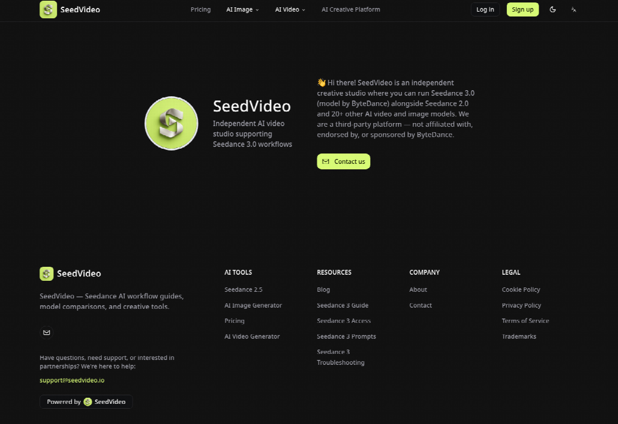
Seedance – Tiêu chí kiểm tra
Trước khi xuất bản video lên hệ thống quản lý học tập nội bộ, bộ phận đào tạo nên áp dụng một bảng kiểm cố định gồm bốn tiêu chí: độ khớp với ảnh gốc, độ rõ của chữ tiêu đề trên màn hình nhỏ, tính sạch sẽ của tệp không dính dấu bản quyền góc màn hình, và độ khớp giữa nhịp hình với nội dung bài giảng.
| Hạng mục kiểm tra | Điều kiện đạt chuẩn nội bộ | Hành động khi không đạt |
| Nhận diện và chữ tiêu đề | Biểu trưng và tiêu đề sắc nét khi đặt bên cạnh ảnh gốc | Cắt gọn lại ảnh đầu vào và chạy lại bản ngắn |
| Nhịp chuyển động | Chuyển động phục vụ đúng bước quy trình, không thừa hiệu ứng | Rút gọn câu mô tả, bỏ các từ khóa phong cách |
| Tệp đầu ra sạch | Đúng định dạng MP4 hoặc MOV, không có dấu mờ che chữ | Kiểm tra lại phiên bản tải xuống từ tài khoản trả phí |
| Độ dài thực tế | Khớp thời lượng đã khóa để nhân sự xem trọn một lượt | Đặt số giây cố định thay vì để tự động |
Áp dụng đều đặn bảng kiểm này giúp bộ phận đào tạo tránh tình trạng tệp lỗi bị gửi trả lại từ các chi nhánh sau khi đã phát hành. Đồng thời, cả đội ngũ biên soạn lẫn quản lý chuyên môn đều có chung một thước đo khách quan khi đánh giá chất lượng học liệu số.
Bước triển khai tiếp theo cho đội ngũ đào tạo
Để bắt đầu gọn nhẹ mà không làm xáo trộn kế hoạch đào tạo quý, đội ngũ chuyển đổi số nên chọn trước một quy trình vận hành ngắn đã có sẵn bộ slide chuẩn và chuyển thử hai đến ba khung hình quan trọng nhất trên SeedVideo. Cách làm từng bước giúp nhóm làm quen với thao tác kiểm tra ước tính tín dụng và đối chiếu hình ảnh trước khi nhân rộng sang toàn bộ thư viện bài giảng.
Khi quy trình kiểm duyệt ba bước và bảng tiêu chí đối chiếu đã vận hành ổn định, doanh nghiệp sẽ rút ngắn đáng kể thời gian cập nhật tài liệu hướng dẫn mỗi lần thay đổi chính sách. Các học liệu phức tạp cần giảng viên tương tác trực tiếp vẫn cần quay dựng truyền thống, nhưng với hàng chục quy trình ngắn cần cập nhật nhanh trong năm, phương pháp chuyển từ ảnh chuẩn sang video ngắn mang lại hiệu quả vận hành rõ rệt.