Xây dựng hệ thống báo cáo bằng Google Sheets

Ứng dụng camera AI trong giám sát công trường
21 December, 2025
Sử dụng hàm ArrayFormula trong Google Sheets
22 December, 2025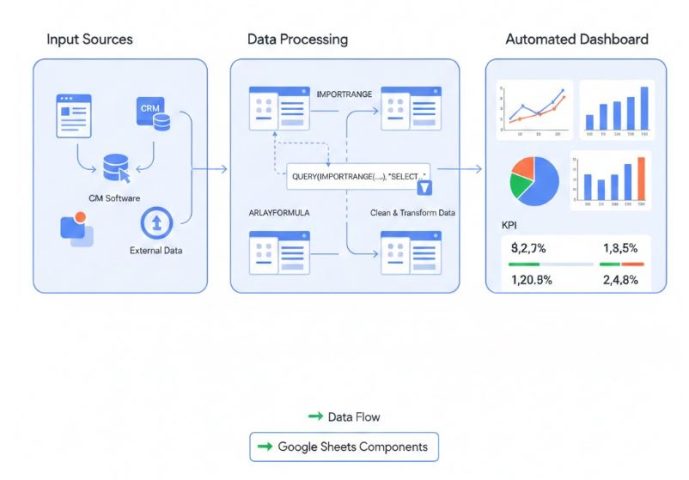
Last updated on 21 December, 2025
Trong kỷ nguyên chuyển đổi số, việc quản lý dữ liệu không còn là bài toán riêng của các tập đoàn lớn. Với các doanh nghiệp vừa và nhỏ (SMEs), tổ chức hệ thống báo cáo bằng Google Sheets là một giải pháp tối ưu: vừa tiết kiệm chi phí, vừa linh hoạt và dễ sử dụng. Bài viết này sẽ hướng dẫn bạn cách xây dựng một hệ thống báo cáo chuyên nghiệp, tự động hóa và chuẩn SEO ngay trên nền tảng của Google.
Tại sao nên chọn Google Sheets để làm hệ thống báo cáo?
Mặc dù có nhiều phần mềm chuyên dụng như Power BI hay Tableau, Google Sheets vẫn giữ vững vị thế nhờ những ưu điểm vượt trội:
- Chi phí 0 đồng: Tích hợp sẵn trong hệ sinh thái Google Workspace.
- Cập nhật thời gian thực (Real-time): Nhiều người có thể cùng nhập liệu và theo dõi báo cáo ngay lập tức.
- Khả năng tích hợp mạnh mẽ: Dễ dàng kết nối với Google Forms, Google Ads, Facebook Ads và các công cụ bên thứ ba (qua Zapier hoặc API).
- Tính linh hoạt cao: Tùy biến biểu đồ, công thức và giao diện theo nhu cầu đặc thù của từng phòng ban.
Các bước xây dựng hệ thống báo cáo chuẩn hóa
Để hệ thống không bị rối loạn khi dữ liệu lớn dần, bạn cần tuân thủ quy trình 4 bước sau:
Bước 1: Cấu trúc hóa nguồn dữ liệu (Data Source)
Đừng nhập liệu trực tiếp vào sheet báo cáo. Hãy chia file thành các lớp:
- Input Sheet: Nơi nhập dữ liệu thô hoặc đổ dữ liệu từ Google Forms/Phần mềm về.
- Master Sheet: Nơi làm sạch, xử lý và tính toán dữ liệu bằng công thức.
- Dashboard Sheet: Chỉ hiển thị biểu đồ và các chỉ số quan trọng (KPIs).
Bước 2: Sử dụng các hàm “quyền lực”
Để hệ thống tự động hóa, bạn không thể bỏ qua các hàm sau:
- QUERY: Hàm mạnh mẽ nhất để lọc và truy xuất dữ liệu theo điều kiện giống như ngôn ngữ SQL.
- IMPORTRANGE: Kết nối và lấy dữ liệu từ các file Google Sheets khác nhau.
- VLOOKUP/XLOOKUP: Tra cứu thông tin giữa các bảng.
- ARRAYFORMULA: Tự động áp dụng công thức cho toàn bộ cột khi có dữ liệu mới.
Bước 3: Thiết kế Dashboard trực quan
Một báo cáo tốt là báo cáo nhìn vào thấy ngay vấn đề.
- Sử dụng Conditional Formatting (Định dạng có điều kiện) để đánh dấu các chỉ số đạt hoặc không đạt mục tiêu (Xanh/Đỏ).
- Sử dụng Slicers (Bộ lọc dữ liệu) để người xem có thể chủ động lọc theo thời gian, nhân viên hoặc khu vực.
Bước 4: Bảo mật và phân quyền
- Sử dụng tính năng Protect Sheet/Range để ngăn chặn việc người nhập liệu vô tình xóa mất công thức quan trọng.
- Phân quyền “Viewer” cho cấp quản lý và “Editor” cho nhân viên thực thi.
4 hàm quan trọng trong xây dựng hệ thống báo cáo Google Sheet
Việc làm chủ được bộ 4 hàm này sẽ giúp bạn chuyển từ một người dùng Google Sheets cơ bản sang cấp độ xây dựng hệ thống tự động. Dưới đây là hướng dẫn chi tiết cách sử dụng từng hàm:
Hàm QUERY: “Trái tim” của hệ thống báo cáo
Hàm này cho phép bạn viết các câu lệnh giống như lập trình SQL để lọc, sắp xếp và tính toán dữ liệu.
- Cú pháp: =QUERY(dữ_liệu; “câu_lệnh_truy_vấn”; [tiêu_đề])
- Ví dụ thực tế: Lấy danh sách nhân viên thuộc phòng “Sale” và có doanh số > 1000.
- Giả sử cột B là Phòng ban, cột C là Doanh số.
- Công thức: =QUERY(A1:E100; “SELECT A, B, C WHERE B = ‘Sale’ AND C > 1000”; 1)
Hàm IMPORTRANGE: Kết nối dữ liệu đa file
Đây là hàm duy nhất giúp bạn lấy dữ liệu từ một file Spreadsheet khác sang file hiện tại mà không cần copy-paste.
- Cú pháp: =IMPORTRANGE(“đường_dẫn_url_file_nguồn”; “tên_trang_tính!vùng_dữ_liệu”)
- Cách dùng:
- Dán URL của file nguồn vào dấu ngoặc kép.
- Sau khi nhập công thức, ô sẽ báo lỗi #REF!. Bạn cần nhấn vào ô đó và chọn “Allow Access” (Cho phép truy cập) để kết nối 2 file.
- Lưu ý: Nếu dữ liệu file nguồn thay đổi, file đích sẽ cập nhật tự động sau vài giây.
Hàm VLOOKUP & XLOOKUP: Tìm kiếm thông tin
Dùng để “dò” dữ liệu từ bảng này sang bảng khác dựa trên một mã định danh (ID, Email, Mã đơn hàng).
VLOOKUP (Cổ điển)
- Cú pháp: =VLOOKUP(giá_trị_tìm; dải_ô_tìm; số_thứ_tự_cột; 0)
- Hạn chế: Chỉ tìm được từ trái sang phải.
XLOOKUP (Hiện đại – Khuyên dùng)
- Cú pháp: =XLOOKUP(giá_trị_tìm; cột_chứa_giá_trị_tìm; cột_chứa_kết_quả)
- Ưu điểm: Tìm được cả từ phải sang trái, không cần đếm số thứ tự cột, linh hoạt hơn nhiều so với VLOOKUP.
Hàm ARRAYFORMULA: Tự động hóa hàng loạt
Thay vì phải kéo công thức từ trên xuống dưới cho hàng ngàn dòng, bạn chỉ cần nhập công thức tại ô đầu tiên.
- Cú pháp: =ARRAYFORMULA(biểu_thức_vùng)
- Ví dụ: Tính Thành tiền = Số lượng (Cột B) * Đơn giá (Cột C) cho cả 1000 dòng.
- Bình thường: =B2*C2 rồi kéo xuống.
- Với ArrayFormula: =ARRAYFORMULA(B2:B1000 * C2:C1000)
- Lợi ích: Khi có dữ liệu mới đổ vào từ Google Forms, công thức sẽ tự động tính toán mà bạn không cần đụng tay vào.
Bảng phối hợp các hàm trong thực tế
| Tình huống | Kết hợp hàm |
| Lấy dữ liệu từ file khác về rồi lọc | QUERY(IMPORTRANGE(…); “SELECT…”) |
| Tính tổng tự động cho dữ liệu mới đổ về | ARRAYFORMULA(IF(LEN(A2:A); B2:B*C2:C; “”)) |
| Dò tìm thông tin từ một file quản lý tổng | XLOOKUP(A2; IMPORTRANGE(…); …) |
Một mẹo nhỏ cho bạn:
Khi dùng ARRAYFORMULA, hãy kết hợp với hàm IF(LEN(A2:A)…) để công thức chỉ chạy ở những dòng có dữ liệu, tránh việc hiện số 0 hoặc lỗi ở những dòng trống phía dưới.
Bí quyết để hệ thống báo cáo luôn mượt mà (Tips tối ưu)
Khi dữ liệu lên đến hàng chục nghìn dòng, Google Sheets có thể bị chậm. Hãy áp dụng các mẹo sau:
- Hạn chế hàm biến đổi (Volatile functions): Giảm bớt các hàm như NOW(), TODAY(), INDIRECT() vì chúng tính toán lại mỗi khi bạn click chuột.
- Sử dụng Google Apps Script: Thay vì dùng quá nhiều công thức phức tạp, hãy dùng Script để tự động hóa các tác vụ lặp đi lặp lại.
- Kết nối Google Looker Studio: Nếu dữ liệu quá lớn, hãy dùng Google Sheets làm kho lưu trữ và dùng Looker Studio để hiển thị Dashboard. Đây là cặp bài trùng hoàn hảo cho báo cáo chuyên nghiệp.
Bảng so sánh Google Sheets và Báo cáo thủ công (Excel offline)
| Tiêu chí | Google Sheets | Excel Offline (Cũ) |
| Chia sẻ | Gửi link, cùng sửa 1 lúc | Gửi file đính kèm, dễ loạn phiên bản |
| Sao lưu | Tự động lưu trên Cloud | Phải bấm Save thường xuyên |
| Tự động hóa | Dễ dàng qua Apps Script/Add-on | Phức tạp (VBA) |
| Truy cập | Mọi thiết bị có Internet | Chỉ thiết bị lưu file |
Kết luận
Việc tổ chức hệ thống báo cáo bằng Google Sheets không chỉ giúp doanh nghiệp kiểm soát chỉ số kinh doanh chính xác mà còn tạo ra văn hóa làm việc dựa trên dữ liệu (Data-driven). Hãy bắt đầu từ những bảng tính đơn giản và nâng cấp dần lên các hệ thống tự động hóa để tối ưu hóa hiệu suất làm việc.
Tham khảo
Lỗi ngày tháng trong Excel và Google Sheets – nguyên nhân lỗi và cách khắc phục