Cách tạo video bằng AI trên Canva cho bài giảng E-learning có giọng thuyết minh

Account-Based Marketing là gì? Chiến lược ABM cho doanh nghiệp B2B
25 August, 2026
Tiết kiệm năng lượng nhà máy: Giải pháp tối ưu chi phí vận hành
25 August, 2026
Last updated on 25 August, 2026
Video bài giảng kết hợp hình ảnh trực quan và giọng thuyết minh có thể giúp người học dễ theo dõi, ghi nhớ và tiếp thu kiến thức hơn. Tuy nhiên, để hoàn thiện một video, người làm đào tạo thường phải dành nhiều thời gian cho các công đoạn như xây dựng kịch bản, thu âm, tìm tư liệu minh họa và biên tập. Với các công cụ AI trên Canva, giảng viên và chuyên viên đào tạo có thể thực hiện phần lớn quy trình này ngay trên một nền tảng, từ tạo hình ảnh, dựng video đến thêm giọng đọc và phụ đề. Trong bài viết này, OCD sẽ hướng dẫn từng bước tạo video E-learning có giọng thuyết minh dựa trên quy trình thực tế được thực hiện bằng tài khoản Canva Pro.
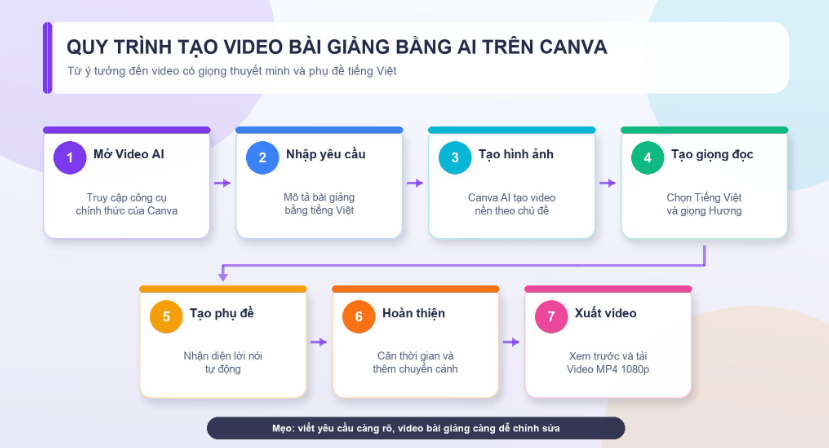
Quy trinh tao video bai giang bang AI tren Canva
Quy trình 7 giai đoạn tạo video bài giảng bằng AI trên Canva
Canva hỗ trợ những gì trong quy trình làm video bài giảng?
- Thứ nhất là tạo và biên tập phần hình ảnh. Video AI của Canva cho phép bắt đầu từ yêu cầu bằng văn bản, sau đó tiếp tục chỉnh sửa video trong một không gian làm việc trực quan.
- Thứ hai là tạo lời đọc. Giọng AI của Canva có thể chuyển văn bản thành giọng nói để sử dụng trực tiếp trong thiết kế.
- Thứ ba là hoàn thiện hình ảnh. Công cụ Tăng chất lượng video của Canva hỗ trợ điều chỉnh độ sáng, độ tương phản, màu sắc và các thông số hình ảnh trước khi tải xuống.
Một số tính năng hoặc tài nguyên có thể phụ thuộc vào gói tài khoản và giao diện tại thời điểm sử dụng. Vì vậy, doanh nghiệp nên thử nghiệm toàn bộ quy trình trên tài khoản thực tế trước khi chuẩn hóa việc sản xuất hàng loạt.
Cách tạo video bằng AI trên Canva theo 10 thao tác
Bước 1: Mở công cụ Video AI
Truy cập trang Trình chỉnh sửa video AI của Canva. Tại phần giới thiệu “Tạo Video AI Miễn Phí”, bấm nút màu tím Tạo video AI để mở không gian Canva AI.
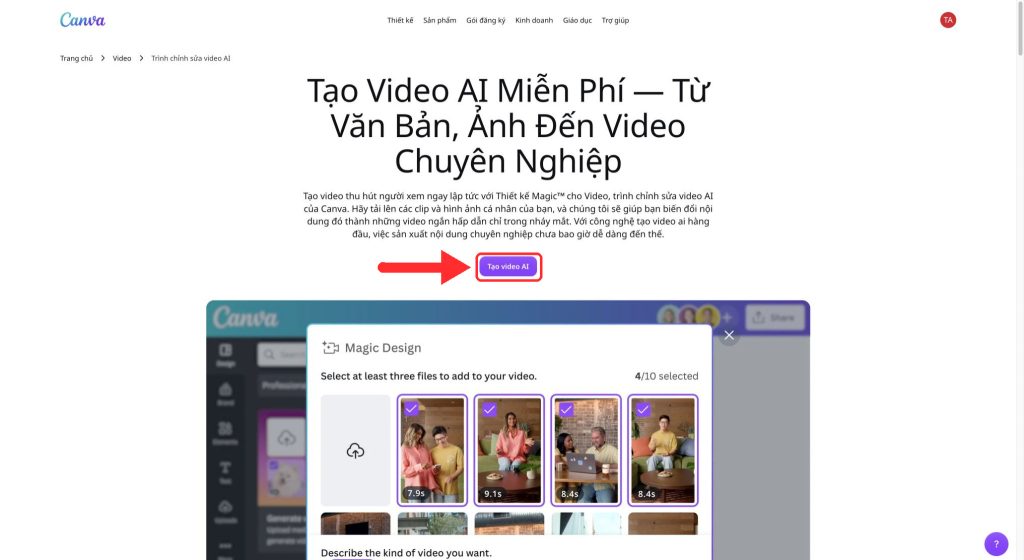
Bấm Tạo video AI trên trang Trình chỉnh sửa video AI của Canva
Bước 2: Nhập yêu cầu trong Canva AI
Dán mô tả vào ô trò chuyện ở cuối màn hình, sau đó bấm nút mũi tên màu tím để gửi. Prompt nên nêu rõ tỷ lệ khung hình, chủ đề, số cảnh, phong cách hình ảnh và yêu cầu dùng tiếng Việt.
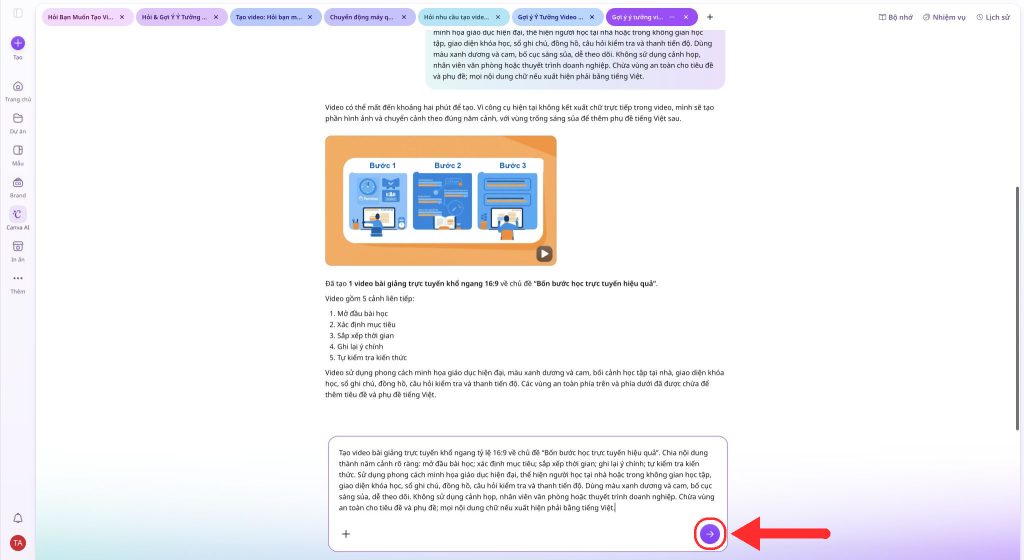
Nhập prompt tạo video bài giảng và bấm nút mũi tên để gửi
Prompt đã sử dụng: Tạo video bài giảng trực tuyến khổ ngang tỷ lệ 16:9 về chủ đề “Bốn bước học trực tuyến hiệu quả”. Chia nội dung thành năm cảnh rõ ràng: mở đầu bài học, xác định mục tiêu, sắp xếp thời gian, ghi lại ý chính và tự kiểm tra kiến thức. Sử dụng phong cách minh họa giáo dục hiện đại, màu xanh dương và cam. Chừa vùng an toàn cho tiêu đề và phụ đề. Mọi nội dung chữ nếu xuất hiện phải bằng tiếng Việt.
Bước 3: Mở video trong Trình biên tập Canva
Phát thử video AI ở khung kết quả và kiểm tra danh sách 5 cảnh mà Canva đã tạo. Nếu hình ảnh phù hợp, bấm Dùng Trình biên tập Canva ở góc trên bên phải để tiếp tục thêm giọng đọc, phụ đề và hiệu ứng.
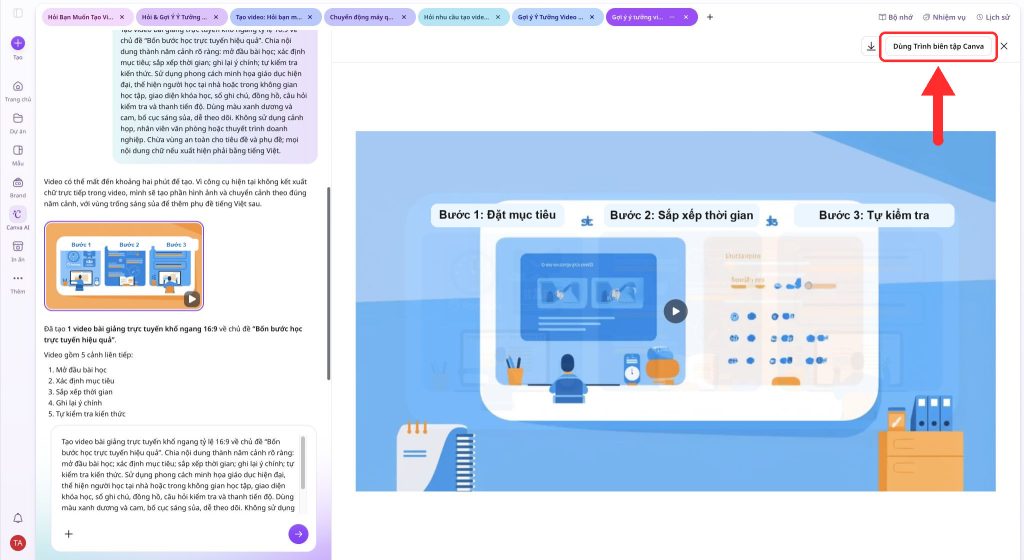
Mở kết quả AI trong Trình biên tập Canva để tiếp tục hoàn thiện
Bước 4: Tạo giọng thuyết minh tiếng Việt
Trong Trình biên tập Canva, mở ứng dụng Tạo giọng AI. Nhập lời thuyết minh, chọn ngôn ngữ Tiếng Việt, chọn giọng nữ Hương, rồi bấm Tạo giọng AI.
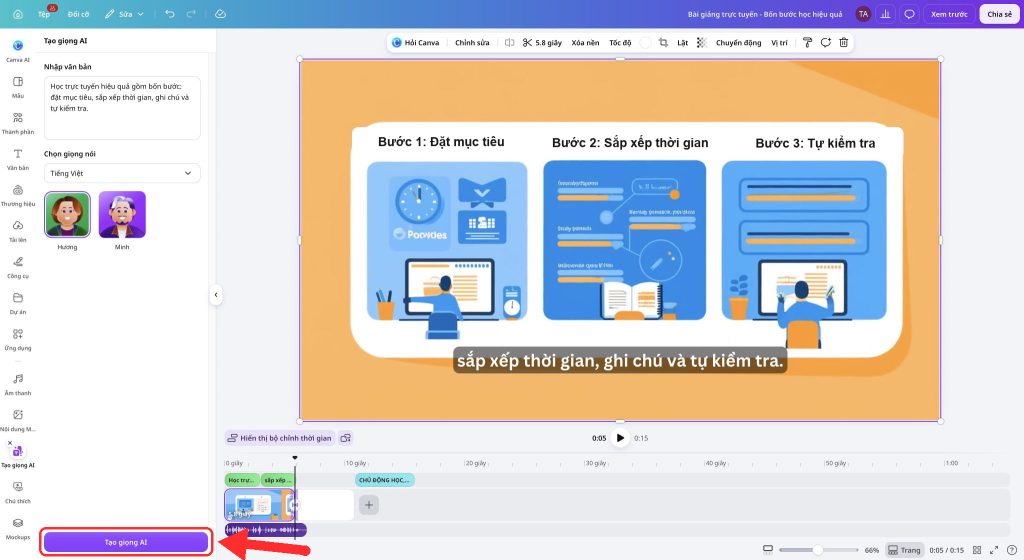
Chọn Tiếng Việt, giọng Hương và tạo lời thuyết minh
Bước 5: Đồng bộ giọng đọc trên dòng thời gian
Chọn dải âm thanh màu tím chứa lời thuyết minh ở dưới clip video. Kéo dải âm thanh về đúng điểm bắt đầu, sau đó di chuyển đầu phát và nghe thử để kiểm tra lời đọc có khớp với hình ảnh hay không.
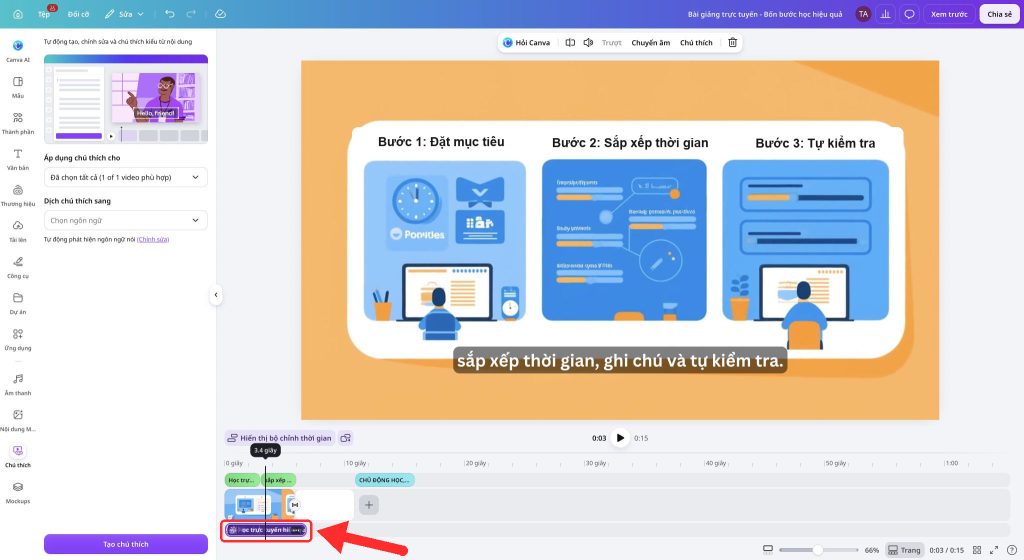
Chọn dải giọng đọc màu tím và căn thời điểm trên dòng thời gian
Bước 6: Tạo và chỉnh sửa phụ đề tự động
Mở Chú thích ở thanh công cụ bên trái và yêu cầu Canva tạo chú thích từ lời thuyết minh. Sau khi xử lý, Canva chia lời nói thành các đoạn trong bảng Chú thích. Nhấp vào từng đoạn để sửa từ sai, dấu câu hoặc vị trí ngắt dòng.
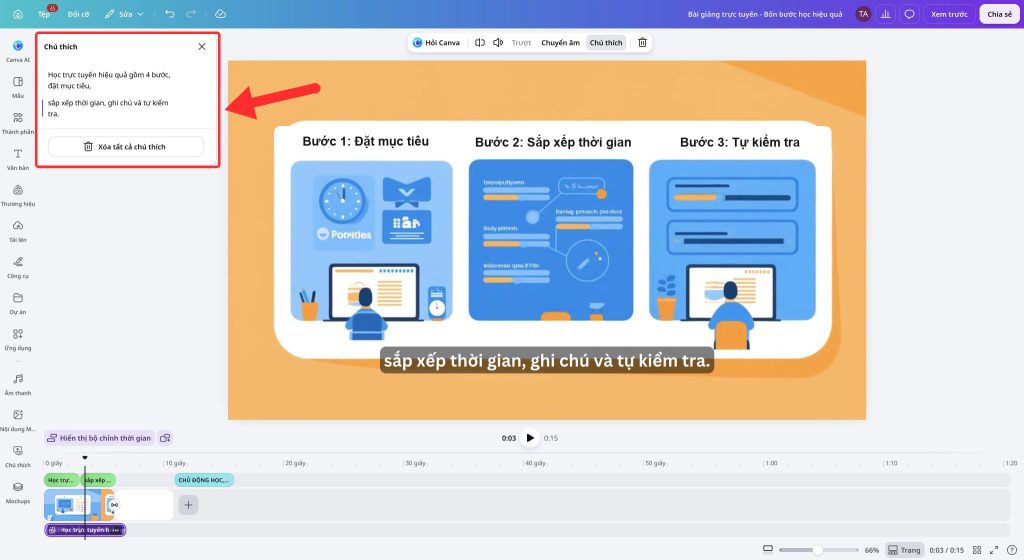
Lời thuyết minh được nhận diện thành các đoạn phụ đề tiếng Việt
Bước 7: Kiểm tra phụ đề trên khung hình
Di chuyển đầu phát qua từng đoạn và đọc lại phụ đề ngay trên video. Kiểm tra chính tả, thời điểm xuất hiện, vùng an toàn và độ tương phản giữa chữ với nền.
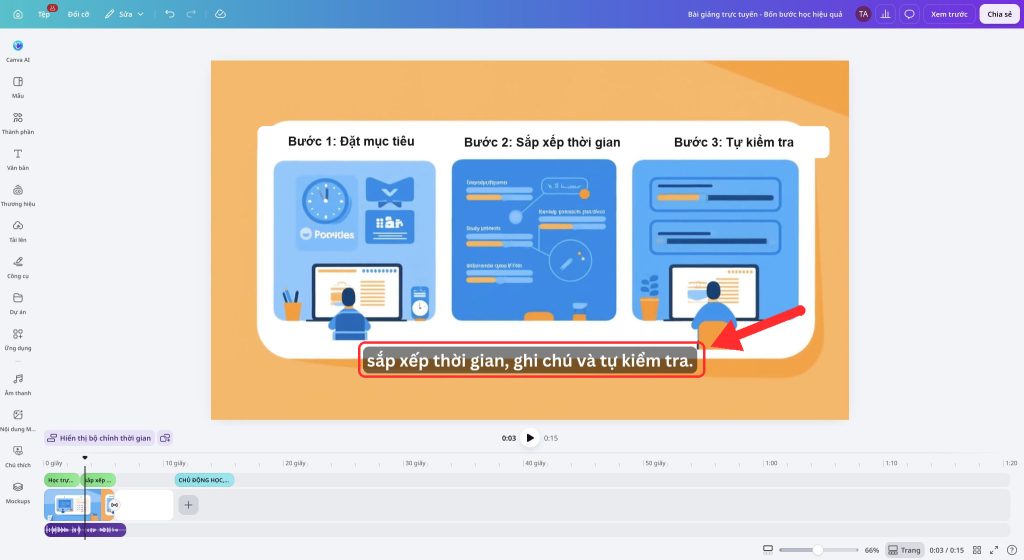
Kiểm tra vị trí, chính tả và độ tương phản của phụ đề
Bước 8: Thêm chuyển cảnh Tan biến
Bấm biểu tượng chuyển cảnh nằm giữa hai cảnh trên dòng thời gian. Trong bảng Chuyển cảnh, chọn Tan biến và đặt thời lượng 0,5 giây để phần nối giữa hai cảnh diễn ra mượt mà.
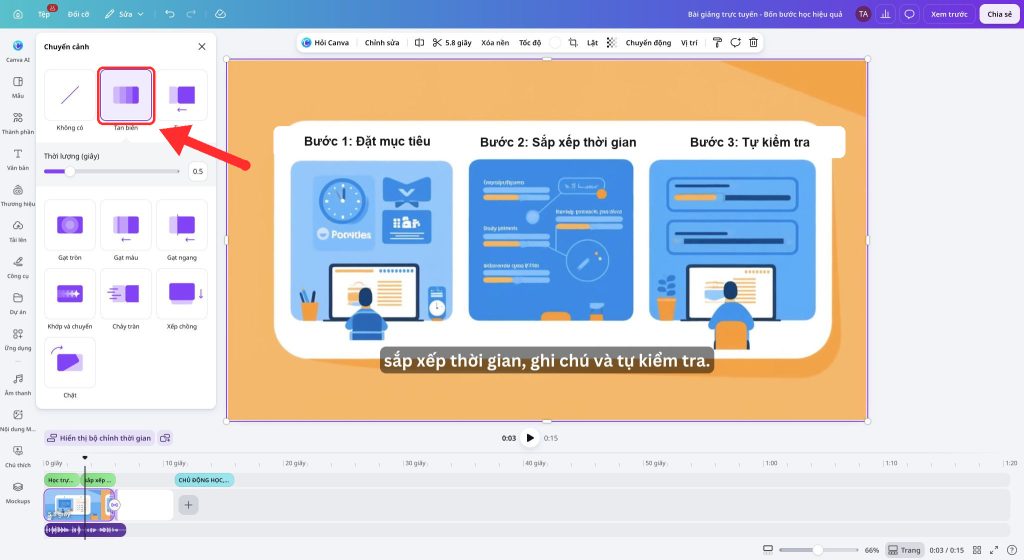
Chọn hiệu ứng Tan biến và đặt thời lượng chuyển cảnh 0,5 giây
Bước 9: Xem trước toàn bộ video
Bấm Xem trước để mở chế độ phát toàn màn hình. Xem video từ đầu đến cuối và kiểm tra đồng thời nhãn nội dung, giọng thuyết minh, phụ đề, chuyển cảnh và tổng thời lượng.
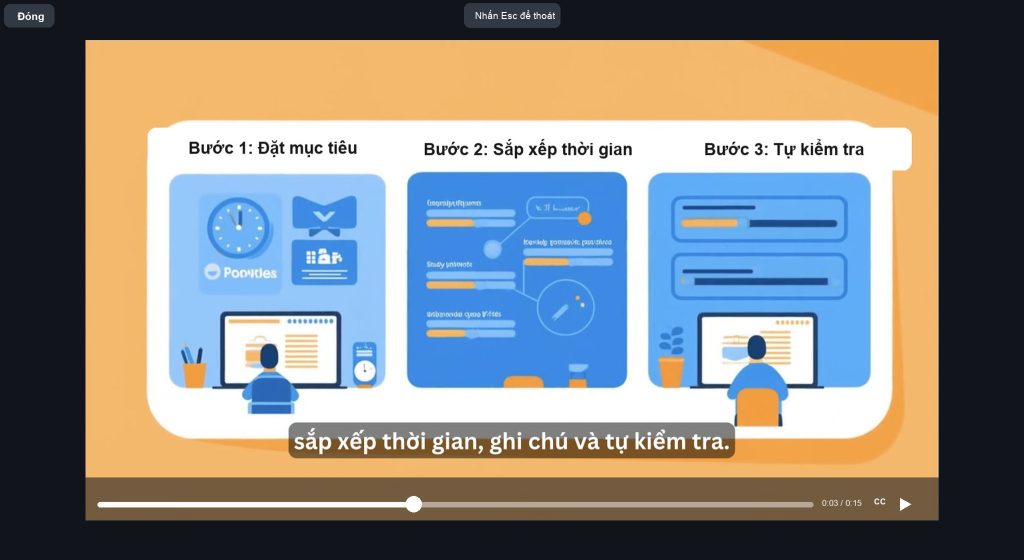
Phát toàn bộ video để kiểm tra hình ảnh, lời đọc và phụ đề
Bước 10: Tải video bài giảng
Mở bảng Tải xuống, chọn loại tệp Video MP4 và chất lượng 1080p. Khi bảng hiển thị kích thước 1920 × 1080 px, bấm nút màu tím Tải xuống để lưu video.
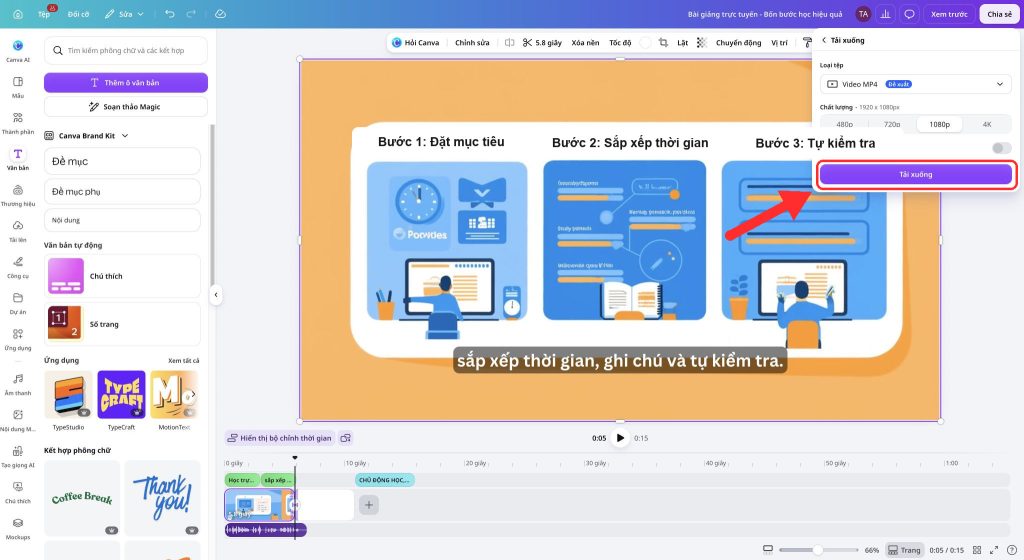
Xuất video bài giảng dưới dạng MP4 với chất lượng 1080p
Cách viết prompt tạo video bài giảng dễ chỉnh sửa
Để Canva tạo video sát với mục tiêu bài học, prompt cần cụ thể và có cấu trúc rõ ràng. Thay vì chỉ yêu cầu “tạo video bài giảng hấp dẫn”, hãy mô tả những thông tin có ảnh hưởng trực tiếp đến kết quả:
- Định dạng video: Nêu tỷ lệ khung hình, thời lượng và số cảnh mong muốn, chẳng hạn video ngang 16:9, dài khoảng 60 giây và gồm 5 cảnh.
- Nội dung bài học: Xác định chủ đề, đối tượng người học và những ý chính bắt buộc phải xuất hiện. Mỗi cảnh nên tập trung vào một thông điệp để thuận tiện chỉnh sửa.
- Bối cảnh hình ảnh: Mô tả không gian, nhân vật hoặc tình huống phù hợp, ví dụ lớp học, văn phòng, nhà máy hay tình huống giao tiếp với khách hàng.
- Phong cách thể hiện: Chọn một phong cách nhất quán như minh họa giáo dục, đồ họa phẳng, hoạt hình hoặc hình ảnh chân thực.
- Màu sắc và nhận diện: Chỉ định màu chủ đạo, cách sử dụng logo hoặc những yếu tố cần tuân thủ nếu video phục vụ truyền thông nội bộ hay đào tạo doanh nghiệp.
- Yêu cầu kỹ thuật: Đề nghị chừa khoảng trống an toàn cho tiêu đề và phụ đề, hạn chế chữ được AI tạo trực tiếp trong hình, đồng thời tránh các chi tiết không phù hợp với nội dung bài học.
Công thức gợi ý: Tạo [loại video] về [chủ đề] cho [đối tượng]. Chia thành [số cảnh]. Mỗi cảnh thể hiện [nội dung]. Sử dụng phong cách [phong cách], màu [màu sắc]. Chừa vùng an toàn cho tiêu đề và phụ đề. Không sử dụng [chi tiết cần tránh].
Cách làm giọng thuyết minh AI tự nhiên hơn
Chất lượng giọng AI phụ thuộc đáng kể vào cách viết kịch bản. Một đoạn văn phù hợp để đọc trên tài liệu chưa chắc phù hợp để chuyển thành lời thuyết minh. Do đó, hãy thực hiện:
- Viết câu ngắn và ưu tiên trật tự chủ ngữ, động từ, bổ ngữ.
- Dùng dấu phẩy để tạo nhịp nghỉ nhẹ và dấu chấm để tách ý.
- Viết đầy đủ những từ viết tắt có thể bị đọc sai.
- Viết số, ngày tháng và đơn vị theo cách muốn giọng AI phát âm.
- Tạo từng đoạn ngắn và nghe thử trước khi ghép vào video.
Tổng kết
Cách tạo video bằng AI trên Canva không chỉ là thao tác chuyển văn bản thành hình ảnh và giọng đọc. Một video bài giảng hiệu quả cần bắt đầu từ mục tiêu học tập rõ ràng, kịch bản dễ nghe, hình ảnh đúng ngữ cảnh và quy trình kiểm tra chất lượng.
Canva giúp tập trung nhiều công đoạn sản xuất trên cùng một nền tảng. Tuy nhiên, AI nên đóng vai trò hỗ trợ người làm đào tạo, không thay thế trách nhiệm kiểm chứng của chuyên gia.
Giảng viên hoặc doanh nghiệp có thể bắt đầu bằng một bài học ngắn, thử nghiệm với nhóm người học nhỏ và ghi nhận phản hồi. Khi quy trình đã ổn định, hãy chuẩn hóa mẫu kịch bản, storyboard, giọng đọc, thiết kế và checklist kiểm duyệt để sản xuất video E-learning nhanh hơn mà vẫn duy trì chất lượng.