Hướng dẫn chi tiết cách tạo và lưu các lộ trình riêng của bạn trên Google Map

Cách tạo bản đồ riêng trên Google Map đơn giản cho người mới bắt đầu
10 August, 2026
Cách AI thay đổi đào tạo quản lý trong doanh nghiệp hiện đại
10 August, 2026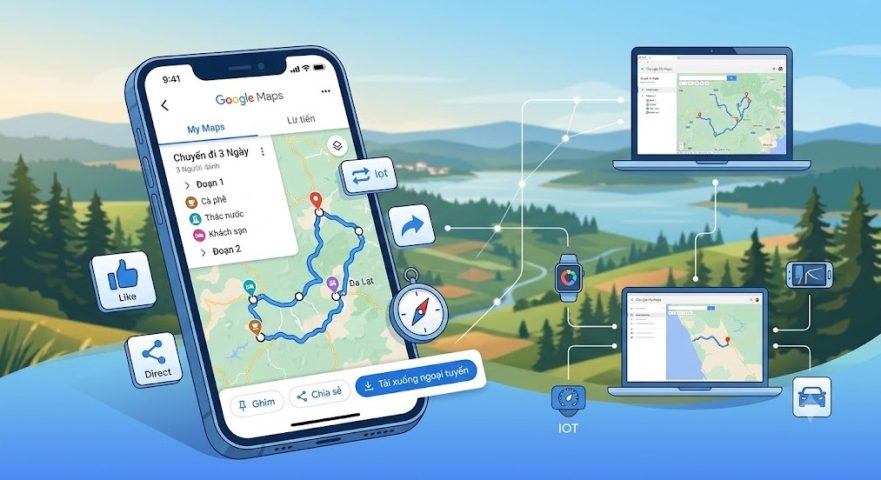
Last updated on 10 August, 2026
Google Maps không chỉ đơn thuần là một ứng dụng chỉ đường thông thường mà còn là một công cụ lập kế hoạch di chuyển cực kỳ mạnh mẽ. Việc nắm rõ cách tạo và lưu các lộ trình riêng của bạn trên Google Map sẽ giúp bạn tiết kiệm tối đa thời gian, tối ưu hóa quãng đường và quản lý các chuyến đi một cách khoa học. Dù bạn đang lên kế hoạch cho một chuyến du lịch nhiều chặng hay chỉ muốn lưu lại đường đi làm hằng ngày tránh tắc đường, tính năng này đều có thể đáp ứng hoàn hảo. Trong bài viết này, hãy cùng khám phá từng bước thực hiện chi tiết trên cả điện thoại lẫn máy tính.
Lợi ích khi biết cách tạo và lưu các lộ trình riêng của bạn trên Google Map
Trước khi đi vào chi tiết các bước cài đặt, hãy cùng điểm qua những lý do vì sao bạn nên chủ động thiết lập lộ trình cá nhân hóa trên nền tảng bản đồ này:
-
Tối ưu thời gian và lộ trình: Bạn có thể sắp xếp các điểm dừng theo thứ tự hợp lý nhất để không phải di chuyển vòng vèo.
-
Chủ động khi di chuyển: Lộ trình đã lưu giúp bạn xem lại bất cứ lúc nào mà không cần mất công tìm kiếm lại từ đầu.
-
Chia sẻ dễ dàng: Bạn có thể gửi lộ trình tự tạo cho bạn bè, người thân hoặc đồng nghiệp chỉ bằng một đường liên kết.
-
Kết nối thiết bị thông minh: Khi kết hợp với hạ tầng IoT, các lộ trình của bạn có thể đồng bộ mượt mà giữa điện thoại, máy tính và hệ thống màn hình thông minh trên xe xe hơi.
Để cập nhật thêm nhiều xu hướng và giải pháp số hiện đại, bạn có thể tham khảo Các bài viết của OCD về công nghệ.
Cách tạo và lưu các lộ trình riêng của bạn trên Google Map đơn giản nhất
Để tạo một danh sách lộ trình cá nhân đơn giản ngay trên ứng dụng di động, bạn có thể tận dụng tính năng “Ghim” (Pin) hoặc tính năng “Tạo danh sách” có sẵn.
Hướng dẫn nhanh trên điện thoại Android và iPhone
-
Mở ứng dụng Google Maps trên điện thoại của bạn.
-
Nhập điểm đến vào thanh tìm kiếm và chọn Đường đi (Directions).
-
Chọn điểm xuất phát và phương tiện di chuyển (xe máy, ô tô, đi bộ…).
-
Nhấn vào biểu tượng ba chấm ở góc trên bên phải màn hình nếu muốn thêm các điểm dừng khác.
-
Sau khi hoàn thắc lộ trình, nhấn nút Ghim (Pin) ở phía dưới màn hình để lưu tuyến đường vào mục Đi tới (Go).
Cách xem lại lộ trình đã lưu trên ứng dụng
-
Mở lại ứng dụng Google Maps.
-
Nhấn vào tab Đi tới (Go) ở thanh công cụ phía dưới.
-
Các tuyến đường bạn đã ghim sẽ xuất hiện ngay tại đây để bạn truy cập nhanh chóng.
Nâng cao với My Maps: Cách tạo và lưu các lộ trình riêng của bạn trên Google Map chi tiết
Nếu bạn muốn tạo một bản đồ tùy chỉnh phức tạp với nhiều điểm dừng, chèn ghi chú, phối màu cho từng chặng đường hoặc đánh dấu địa điểm du lịch, công cụ Google My Maps (trên máy tính) chính là lựa chọn tối ưu nhất.
Bước 1: Truy cập và khởi tạo bản đồ mới
-
Mở trình duyệt web trên máy tính và truy cập vào trang web Google My Maps.
-
Đăng nhập bằng tài khoản Google của bạn.
-
Nhấn vào nút Tạo bản đồ mới (Create a new map) ở góc trên bên trái.
Bước 2: Thêm các điểm dừng và vẽ tuyến đường
-
Đặt tên cho bản đồ và phần lớp (Layer) để dễ quản lý.
-
Gõ địa chỉ các địa điểm bạn muốn đến vào thanh tìm kiếm rồi nhấn Thêm vào bản đồ (Add to map).
-
Thêm nhiều địa điểm tương tự để tạo thành danh sách điểm đến.
-
Nhấn vào biểu tượng Thêm tuyến đường (Add directions) bên dưới thanh tìm kiếm (hình mũi tên uốn cong).
-
Nhập điểm đi và điểm đến vào các ô A, B, C… hiển thị ở bảng bên trái. Bạn có thể kéo thả để thay đổi thứ tự các điểm dừng này một cách linh hoạt.
Bước 3: Tùy chỉnh giao diện lộ trình cá nhân
-
Bạn có thể đổi màu sắc của các tuyến đường để phân biệt giữa từng ngày đi hoặc từng loại phương tiện.
-
Thêm hình ảnh, ghi chú cụ thể cho từng tọa độ (ví dụ: giờ mở cửa, lưu ý gửi xe…).
-
Thay đổi kiểu bản đồ nền (bản đồ vệ tinh, bản đồ địa hình, bản đồ giao thông).
Bước 4: Lưu và chia sẻ bản đồ lộ trình
-
Mọi thay đổi trên My Maps đều được tự động lưu vào Google Drive của bạn.
-
Để chia sẻ, bạn nhấn vào nút Chia sẻ (Share) ở bảng điều khiển bên trái.
-
Bật chế độ công khai hoặc cấp quyền truy cập qua email cho bạn bè, đồng nghiệp.
Mẹo tối ưu hóa lộ trình cá nhân trên Google Map
Để việc sử dụng các lộ trình riêng đạt hiệu quả cao nhất, bạn nên áp dụng một số kinh nghiệm thực tế sau:
-
Tải bản đồ ngoại tuyến (Offline Maps): Trước những chuyến đi đến khu vực sóng yếu hoặc du lịch nước ngoài, hãy tải trước khu vực bản đồ đó về máy để sử dụng khi không có mạng Internet.
-
Sử dụng tính năng thời gian xuất phát: Google Maps cho phép bạn đặt thời gian dự kiến khởi hành để tính toán lưu lượng giao thông theo giờ cao điểm hoặc giờ thấp điểm.
-
Tránh đường BOT hoặc phà: Trong phần tùy chọn tuyến đường, bạn có thể chủ động tích chọn né tránh đường cao tốc, đường thu phí hoặc các chuyến phà nếu muốn tiết kiệm chi phí.
-
Kết hợp công thức tính chi phí: Để ước tính sơ bộ lượng nhiên liệu cho chuyến đi, bạn có thể áp dụng công thức dạng text line đơn giản sau: Chỉ số tiêu hao = (Số km lộ trình / 100) * Mức tiêu thụ bình quân của xe. Công thức này giúp bạn dự trù kinh phí di chuyển rất chính xác dựa trên độ dài lộ trình vừa tạo.
Những câu hỏi thường gặp về lộ trình cá nhân trên Google Map
Tôi có thể xem bản đồ tạo từ My Maps trên điện thoại được không?
Có. Bạn chỉ cần mở ứng dụng Google Maps trên điện thoại, chọn mục Đã lưu (Saved) -> chọn Bản đồ (Maps). Toàn bộ các lộ trình tùy chỉnh bạn tạo từ Google My Maps trên máy tính sẽ hiển thị tại đây.
Lộ trình riêng đã lưu có tự động cập nhật tình trạng tắc đường không?
Các tuyến đường bạn ghim thông thường trên ứng dụng di động sẽ tự động cập nhật tình hình giao thông thời gian thực khi bạn bắt đầu di chuyển. Tuy nhiên, các bản đồ vẽ thủ công trên My Maps chủ yếu lưu giữ các điểm mốc và thứ tự di chuyển cố định.
Bị mất lộ trình đã lưu thì phải làm sao?
Hãy đảm bảo bạn đang đăng nhập đúng tài khoản Google đã dùng để tạo lộ trình đó. Ngoài ra, bạn hãy kiểm tra lại trong thùng rác của Google Drive nếu vô tình xóa mất bản đồ My Maps.
Kết luận
Việc chủ động làm chủ cách tạo và lưu các lộ trình riêng của bạn trên Google Map không chỉ mang lại sự tiện lợi trong các chuyến đi thường ngày mà còn giúp bạn xây dựng những lịch trình du lịch, công tác vô cùng chuyên nghiệp. Bằng cách kết hợp giữa tính năng ghim nhanh trên điện thoại và công cụ My Maps chuyên sâu trên máy tính, bạn hoàn toàn có thể làm chủ mọi hành trình một cách dễ dàng và tối ưu nhất. Hãy bắt tay vào tạo ngay lộ trình đầu tiên của riêng bạn ngay hôm nay!