Cách tạo bản đồ riêng trên Google Map đơn giản cho người mới bắt đầu

Kết hợp RFID với công nghệ khác: Bước tiến bứt phá cho doanh nghiệp
8 August, 2026
Hướng dẫn chi tiết cách tạo và lưu các lộ trình riêng của bạn trên Google Map
10 August, 2026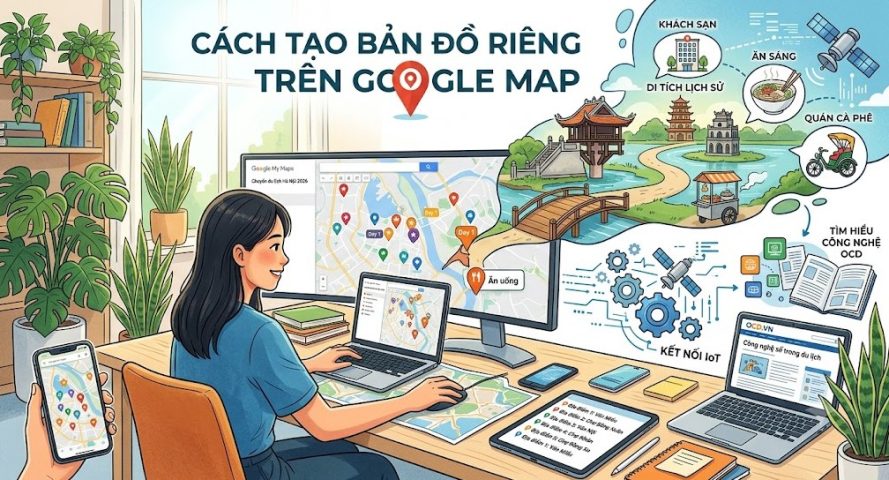
Last updated on 10 August, 2026
Khi bạn muốn lên kế hoạch cho một chuyến du lịch dài ngày, quản lý chuỗi cửa hàng kinh doanh hay chia sẻ danh sách các quán ăn ngon cho bạn bè, bản đồ mặc định của Google đôi khi chưa đủ linh hoạt. Việc sở hữu một bản đồ tùy chỉnh sẽ giúp bạn hệ thống hóa dữ liệu không gian một cách trực quan và khoa học. Bài viết này sẽ hướng dẫn chi tiết cách tạo bản đồ riêng trên Google Map thông qua công cụ Google My Maps, giúp bạn nhanh chóng làm chủ tính năng vô cùng hữu ích này.
Tại sao bạn nên học cách tạo bản đồ riêng trên Google Map?
Google Maps là ứng dụng bản đồ phổ biến nhất hiện nay, nhưng tính năng Google My Maps (Bản đồ của tôi) mới thực sự là công cụ giúp bạn cá nhân hóa dữ liệu địa lý. Việc tìm hiểu cách tạo bản đồ riêng trên Google Map mang lại rất nhiều lợi ích thiết thực trong cả công việc lẫn đời sống hàng ngày:
-
Quản lý lịch trình du lịch tối ưu: Bạn có thể dễ dàng đánh dấu các điểm tham quan, khách sạn, nhà hàng và chia lộ trình di chuyển theo từng ngày.
-
Hỗ trợ công việc kinh doanh và tiếp thị: Doanh nghiệp có thể tạo bản đồ phân vùng thị trường, vị trí đại lý hoặc danh sách khách hàng tiềm năng.
-
Lưu trữ vị trí yêu thích cá nhân: Bạn có thể gom nhóm các tiệm cà phê ưa thích, các vị trí chụp ảnh đẹp hoặc địa điểm câu cá vào từng danh mục riêng biệt.
-
Chia sẻ và hợp tác dễ dàng: Bản đồ tùy chỉnh cho phép bạn cấp quyền cho người khác cùng chỉnh sửa, thêm địa điểm hoặc xem trực tuyến.
-
Tích hợp dữ liệu công nghệ hiện đại: Bản đồ cá nhân hóa có khả năng kết nối dữ liệu từ các thiết bị thông minh, ứng dụng hệ thống định vị thông qua nền tảng IoT, mở ra nhiều ứng dụng sáng tạo trong quản lý thực địa.
Chuẩn bị trước khi khởi tạo bản đồ cá nhân
Để quá trình thao tác diễn ra thuận lợi, bạn chỉ cần chuẩn bị một vài yếu tố cơ bản sau:
-
Một tài khoản Google (Tài khoản Gmail) đang hoạt động.
-
Thiết bị có kết nối internet (Máy tính bàn, laptop hoặc máy tính bảng/điện thoại thông minh).
-
Danh sách các địa điểm bạn muốn đánh dấu (có thể là địa chỉ cụ thể hoặc tọa độ GPS).
-
File dữ liệu có sẵn nếu muốn tải lên nhanh (định dạng CSV, XLSX, KML hoặc GPX).
Hướng dẫn các bước tạo bản đồ cá nhân trên máy tính
Thao tác trên máy tính sẽ mang lại trải nghiệm đầy đủ và dễ sử dụng nhất đối với công cụ Google My Maps. Dưới đây là các bước thực hiện chi tiết.
Bước 1: Truy cập vào Google My Maps và đăng nhập
-
Mở trình duyệt web trên máy tính của bạn.
-
Truy cập vào trang web chính thức của Google My Maps (hoặc tìm kiếm cụm từ Google My Maps trên Google).
-
Đăng nhập bằng tài khoản Google của bạn.
-
Nhấp vào nút Tạo bản đồ mới (Create a new map) ở góc trên bên trái màn hình.
Bước 2: Đặt tên và thêm mô tả cho bản đồ
-
Sau khi giao diện bản đồ mới xuất hiện, bạn nhấp vào chữ Bản đồ không có tiêu đề (Untitled map) ở góc trên bên trái.
-
Một hộp thoại sẽ hiện ra, bạn nhập tên bản đồ (Ví dụ: Địa điểm du lịch Đà Lạt 2026, Hệ thống cửa hàng Hà Nội…).
-
Nhập thêm phần mô tả ngắn gọn để dễ nhớ mục đích sử dụng.
-
Nhấn Lưu (Save) để hoàn tất.
Bước 3: Đánh dấu các địa điểm lên bản đồ
Có hai cách để bạn thêm địa điểm vào bản đồ của mình:
-
Cách 1: Thêm thủ công bằng thanh tìm kiếm
-
Gõ địa chỉ hoặc tên địa điểm vào thanh tìm kiếm ở phía trên cùng.
-
Khi kết quả hiển thị, nhấp vào địa điểm đó trên bản đồ.
-
Nhấp vào nút Thêm vào bản đồ (+ Add to map) trong bảng thông tin vừa xuất hiện.
-
-
Cách 2: Sử dụng công cụ ghim điểm (Add marker)
-
Nhấp vào biểu tượng ngọn ghim bên dưới thanh tìm kiếm.
-
Di chuyển con trỏ chuột đến vị trí chính xác trên bản đồ và nhấp chuột trái.
-
Đặt tên cho địa điểm và viết ghi chú nếu cần, sau đó nhấn Lưu.
-
Bước 4: Tùy chỉnh giao diện và biểu tượng địa điểm
Để bản đồ trở nên sinh động và dễ nhìn hơn, bạn nên phân loại và trang trí các điểm ghim:
-
Di chuột vào tên địa điểm trong danh sách bên trái và chọn biểu tượng Thùng sơn (Style).
-
Lựa chọn màu sắc nổi bật cho từng nhóm địa điểm (Ví dụ: Màu đỏ cho nhà hàng, màu xanh cho khách sạn).
-
Chọn các icon đại diện có sẵn (nhà hàng, ngôi sao, xe hơi…) hoặc tải lên biểu tượng tùy chỉnh của riêng bạn.
-
Bạn cũng có thể thêm hình ảnh hoặc video minh họa cho từng địa điểm bằng cách nhấp vào biểu tượng máy ảnh trong bảng chỉnh sửa địa điểm.
Các tính năng nâng cao giúp tối ưu bản đồ cá nhân
Sau khi nắm được cách làm cơ bản, bạn có thể áp dụng thêm một số tính năng nâng cao dưới đây để bản đồ chuyên nghiệp hơn.
Phân loại địa điểm theo các lớp (Layers)
Sử dụng lớp (Layer) giúp bạn gom nhóm các địa điểm theo chủ đề hoặc theo lộ trình từng ngày.
-
Nhấp vào nút Thêm lớp (Add layer) ở bảng quản lý bên trái.
-
Đổi tên lớp cho phù hợp (Ví dụ: Ngày 1, Ngày 2 hoặc Quán ăn, Điểm tham quan).
-
Kéo thả các địa điểm vào đúng lớp tương ứng. Bạn có thể chọn ẩn/hiện từng lớp bằng cách đánh dấu vào ô vuông bên cạnh.
Tải dữ liệu địa điểm hàng loạt từ file Excel hoặc Google Sheets
Nếu bạn đã có sẵn danh sách hàng chục hoặc hàng trăm địa điểm trong file Excel, việc nhập thủ công sẽ rất mất thời gian.
-
Tạo một lớp mới hoặc sử dụng lớp mặc định.
-
Nhấp vào chữ Nhập (Import) bên dưới tên lớp.
-
Tải lên file định dạng CSV, XLSX hoặc Google Spreadsheets có chứa cột địa chỉ hoặc tọa độ.
-
Chọn cột chứa dữ liệu vị trí và cột chứa tên địa điểm theo hướng dẫn trên màn hình. Hệ thống sẽ tự động ghim tất cả địa điểm lên bản đồ chỉ trong vài giây.
Vẽ đường đi và đo khoảng cách giữa các điểm
-
Vẽ đường đi: Nhấp vào biểu tượng Thêm tuyến đường (Add directions) bên dưới thanh tìm kiếm. Nhập điểm đi và điểm đến để bản đồ tự động phác thảo lộ trình di chuyển.
-
Đo khoảng cách: Sử dụng biểu tượng Thước đo (Ruler) để kéo đường thẳng giữa các điểm, giúp bạn ước tính khoảng cách và diện tích khu vực.
Nếu bạn muốn cập nhật thêm những xu hướng công nghệ mới nhất áp dụng cho quản trị và đời sống, hãy tham khảo các bài viết của OCD về công nghệ.
Cách chia sẻ và nhúng bản đồ riêng lên website
Sau khi hoàn thiện bản đồ, bạn có thể chia sẻ cho người khác cùng xem hoặc chèn trực tiếp vào trang web cá nhân.
Chia sẻ bản đồ cho người khác
-
Nhấp vào nút Chia sẻ (Share) nằm ở bảng điều khiển bên trái.
-
Bật tính năng Bất kỳ ai có liên kết này đều có thể xem (Anyone with this link can view) nếu muốn chia sẻ công khai.
-
Sao chép đường link và gửi cho bạn bè, đồng nghiệp qua Email, Zalo, Messenger…
-
Nếu muốn cho phép người khác cùng chỉnh sửa, bạn chỉ cần cấp quyền chỉnh sửa cho email của họ.
Nhúng bản đồ vào trang web hoặc blog
-
Nhấp vào biểu tượng ba dấu chấm đứng bên cạnh tên bản đồ.
-
Chọn Nhúng vào trang web của tôi (Embed on my site).
-
Sao chép đoạn mã HTML (iframe) hiển thị trên màn hình.
-
Dán mã này vào bộ mã nguồn của trang web hoặc bài viết blog của bạn.
Mẹo sử dụng bản đồ riêng trên điện thoại thông minh
Dù bạn thực hiện khởi tạo bản đồ trên máy tính, bạn vẫn có thể dễ dàng xem và sử dụng bản đồ này ngay trên ứng dụng Google Maps của điện thoại di động (Android hoặc iOS):
-
Mở ứng dụng Google Maps trên điện thoại (đảm bảo đã đăng nhập cùng tài khoản Google).
-
Nhấp vào mục Đã lưu (Saved) ở thanh công cụ phía dưới.
-
Cuộn xuống dưới cùng và chọn Bản đồ (Maps).
-
Nhấp vào tên bản đồ bạn đã tạo để hiển thị các điểm ghim cá nhân ngay trên giao diện bản đồ di động.
Kết luận
Việc làm chủ cách tạo bản đồ riêng trên Google Map sẽ giúp bạn chủ động hơn trong việc sắp xếp lộ trình, quản lý công việc cũng như lưu giữ những khoảnh khắc đáng nhớ tại mỗi điểm đến. Chỉ với vài thao tác đơn giản trên Google My Maps, bạn đã có thể sở hữu một bản đồ thông minh, trực quan và mang đậm dấu ấn cá nhân. Hãy bắt tay vào thực hành ngay hôm nay để trải nghiệm sự tiện lợi mà công cụ tuyệt vời này mang lại!