Trình duyệt web nào tiết kiệm pin

Trình duyệt web nào sử dụng ít tài nguyên
9 December, 2025
Mô hình BCG Matrix: Hướng dẫn phân loại sản phẩm hiệu quả cho doanh nghiệp
9 December, 2025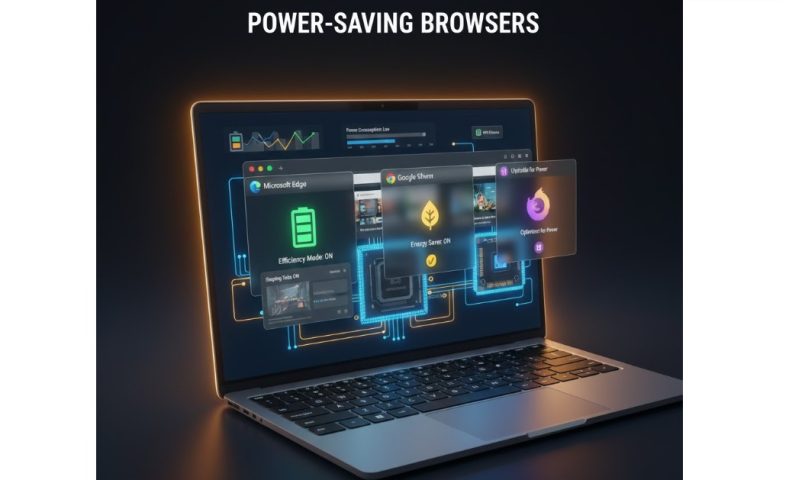
Last updated on 9 December, 2025
Bạn có đang đối mặt với tình trạng laptop hết pin chỉ sau vài giờ duyệt web? Trong kỷ nguyên làm việc di động, thời lượng pin là một yếu tố sống còn, và chính trình duyệt web của bạn lại là một trong những ứng dụng tiêu thụ điện năng lớn nhất. Google Chrome, Microsoft Edge, và Mozilla Firefox đều liên tục cải tiến, nhưng cách chúng quản lý CPU, GPU và các tác vụ nền lại tạo ra sự khác biệt rõ rệt về hiệu quả năng lượng. Bài viết này sẽ phân tích chuyên sâu các yếu tố then chốt ảnh hưởng đến khả năng tiết kiệm pin của các trình duyệt web phổ biến trên Windows, giúp bạn lựa chọn trình duyệt web tiết kiệm pin nhất
Tại sao cần xác định trình duyệt web tiết kiệm điện pin
Việc so sánh mức độ sử dụng điện năng của các trình duyệt web là cần thiết vì nó có ảnh hưởng trực tiếp và rõ rệt đến trải nghiệm người dùng, đặc biệt là đối với các thiết bị di động và laptop.
Dưới đây là những lý do chính:
Kéo dài Thời lượng Pin
- Tác động trực tiếp:Đây là lý do quan trọng nhất. Một trình duyệt tiêu thụ điện năng ít hơn sẽ giúp kéo dài đáng kể thời gian sử dụng pin của laptop hoặc máy tính bảng.
- Hiệu quả làm việc:Cho phép người dùng làm việc, học tập, hoặc giải trí lâu hơn mà không cần cắm sạc, tăng tính linh hoạt và hiệu suất làm việc khi di chuyển.
Giảm sinh nhiệt và Tăng tuổi thọ Phần cứng
- Giảm tải CPU/GPU:Mức tiêu thụ điện năng cao thường đi kèm với việc CPU và GPU phải hoạt động với công suất lớn (như đã phân tích, do JavaScript hoặc giải mã video kém hiệu quả).
- Hạn chế Quạt:Khi CPU và GPU làm việc nặng, chúng sinh nhiệt nhiều hơn, kích hoạt quạt tản nhiệt quay nhanh và lớn tiếng. Một trình duyệt tối ưu sẽ giúp giảm nhiệt độ tổng thể của hệ thống, giữ cho quạt hoạt động ít hơn và yên tĩnh hơn.
- Bảo vệ Phần cứng:Nhiệt độ quá cao là kẻ thù của linh kiện điện tử. Giảm sinh nhiệt giúp tăng tuổi thọ của pin và các bộ phận bên trong máy tính.
Cải thiện Hiệu suất tổng thể
- Tránh Throttling:Khi nhiệt độ máy tính vượt quá ngưỡng an toàn, hệ thống sẽ kích hoạt cơ chế điều chỉnh hiệu suất (thermal throttling), buộc CPU phải giảm tốc độ hoạt động.
- Lợi ích:Trình duyệt tiêu thụ ít điện năng sẽ giúp máy tính tránh được hiện tượng throttling, duy trì hiệu suất làm việc cao và ổn định hơn cho các tác vụ khác đang chạy song song.
Tóm lại, việc so sánh và lựa chọn trình duyệt tối ưu về điện năng không chỉ là vấn đề tiết kiệm năng lượng, mà còn là yếu tố then chốt để bảo vệ thiết bị, tăng tính di động và cải thiện trải nghiệm người dùng.
Các yếu tố ảnh hưởng đến trình duyệt tiết kiệm pin
Mức độ tiêu thụ điện năng (pin) của một trình duyệt chủ yếu phụ thuộc vào mức độ sử dụng CPU và GPU của nó, cũng như cách nó tương tác với hệ điều hành (OS).
Dựa trên các nghiên cứu và thử nghiệm hiệu suất, Microsoft Edge thường là trình duyệt có mức tiêu thụ điện năng thấp nhất trên nền tảng Windows, đặc biệt là trong các tình huống phát video và duyệt web thông thường.
Dưới đây là so sánh chi tiết về mức độ tiêu thụ pin và các cơ chế giúp tiết kiệm điện năng của 3 trình duyệt:
Các yếu tố của trình duyệt web ảnh hưởng đến mức tiêu thụ điện năng (pin) của thiết bị chủ yếu liên quan đến cách trình duyệt xử lý các tác vụ tính toán (CPU), đồ họa (GPU) và quản lý bộ nhớ (RAM).
Dưới đây là các yếu tố chính mà các nhà phát triển trình duyệt phải tối ưu hóa:
Mức sử dụng CPU (Hoạt động nền)
CPU là thành phần tiêu thụ điện năng lớn nhất khi trình duyệt hoạt động:
- Chạy JavaScript: Các trang web hiện đại sử dụng JavaScript rất nhiều. Các tập lệnh phức tạp, các bộ đếm thời gian (timers) chạy không cần thiết hoặc các vòng lặp vô hạn trong JavaScript sẽ khiến CPU phải hoạt động liên tục với tần suất cao, dẫn đến tiêu thụ pin nhanh chóng.
- Kiến trúc Đa tiến trình: Các trình duyệt như Chrome và Edge chạy nhiều tiến trình độc lập. Mặc dù tăng tính ổn định, việc khởi tạo và duy trì nhiều tiến trình này làm tăng chi phí CPU/RAM cơ bản (overhead), ngay cả khi các tiến trình đó không hoạt động.
- Hoạt động nền (Background Activity): Các tab hoặc tiện ích mở rộng đang mở nhưng không được xem (ở chế độ nền) vẫn có thể chạy quảng cáo, cập nhật dữ liệu hoặc thực hiện các cuộc gọi mạng định kỳ. Điều này buộc CPU phải “thức dậy” thường xuyên, làm hao pin.
Tăng tốc Phần cứng và GPU
GPU tiêu thụ điện năng khi xử lý các tác vụ đồ họa, nhưng nếu được tối ưu hóa, nó giúp giảm tải cho CPU:
- Render Trang (Page Rendering): Quá trình vẽ và hiển thị các yếu tố trên trang (CSS, bố cục, hoạt ảnh) nếu không được tối ưu hóa tốt (chủ yếu là chạy bằng CPU) sẽ gây hao pin.
- Giải mã Video (Video Decoding): Việc phát video (ví dụ: trên YouTube) có thể được xử lý bằng CPU (giải mã phần mềm) hoặc GPU (giải mã phần cứng).
- Giải mã Phần cứng (GPU): Rất hiệu quả về năng lượng.
- Giải mã Phần mềm (CPU): Rất tốn pin.
- Các trình duyệt tối ưu hóa tốt (như Edge) sẽ đảm bảo luôn sử dụng GPU để giải mã video khi có thể.
- Hoạt ảnh (Animations): Các hoạt ảnh không sử dụng các phương pháp tối ưu (như CSS Transitions hoặc WebGL) mà dùng JavaScript để tính toán và cập nhật liên tục sẽ khiến CPU và GPU phải hoạt động quá mức.
Quản lý Bộ nhớ (RAM)
Mặc dù RAM tự nó không tiêu thụ nhiều điện năng như CPU, nhưng nó ảnh hưởng gián tiếp:
- Trao đổi Bộ nhớ (Paging/Swapping): Nếu trình duyệt chiếm quá nhiều RAM và hệ thống phải liên tục chuyển dữ liệu giữa RAM và ổ đĩa (sử dụng Virtual Memory), điều này buộc CPU phải hoạt động nhiều hơn và làm cho ổ đĩa (HDD/SSD) hoạt động liên tục, cả hai đều tiêu hao điện năng.
- Quản lý Tab không hoạt động: Các tính năng như Sleeping Tabs (Edge) hoặc Memory Saver (Chrome) giúp giải phóng RAM và quan trọng hơn là giảm hoạt động CPU/GPU của các tab nền, đây là một cơ chế tiết kiệm pin cực kỳ hiệu quả.
Tác vụ Mạng (Network Activity)
- Tải trang: Tải trang càng nặng (nhiều dữ liệu, ảnh lớn, quảng cáo) thì thời gian radio (Wi-Fi hoặc 4G/5G) phải bật càng lâu. Việc này tiêu tốn năng lượng đáng kể.
- Quảng cáo và Tracking: Các công cụ chặn quảng cáo (Ad-blockers) hoặc chặn theo dõi (Tracking Protection) giúp:
- Giảm lượng dữ liệu tải xuống (giảm thời gian radio bật).
- Giảm hoạt động của CPU do không phải chạy JavaScript của quảng cáo.
Tối ưu hóa của Trình duyệt và Hệ điều hành (OS)
- Cơ chế Tiết kiệm năng lượng (Energy Saver Modes): Các trình duyệt hiện đại (Edge, Chrome) có chế độ đặc biệt để tự động giảm hiệu suất, giảm hoạt ảnh và ưu tiên các tác vụ nền hiệu quả hơn khi thiết bị không cắm sạc.
- Tương tác với OS: Khả năng tương tác hiệu quả với các API quản lý năng lượng của hệ điều hành (như Windows, macOS) là yếu tố then chốt. Ví dụ, Edge thường tối ưu hóa tốt hơn trên Windows vì nó sử dụng các API gốc của hệ thống.
Trình duyệt tiêu thụ điện năng nhiều hay ít phụ thuộc vào khả năng của nó trong việc giữ cho CPU ở trạng thái ngủ (sleep state) nhiều nhất có thể và đảm bảo mọi tác vụ đồ họa và phát video được xử lý hiệu quả bằng GPU.
Trình duyệt web: so sánh mức độ tiết kiệm pin
|
Trình duyệt |
Xếp hạng tiêu thụ Pin (Trên Windows) | Lý do chính |
Cơ chế tiết kiệm Pin (Energy Saver) |
| Microsoft Edge | 1 (Tốt nhất) | Tối ưu hóa sâu với Windows (DirectX, API đồ họa) và tính năng Sleeping Tabs (Ngủ đông Tab) giúp giảm tải CPU/RAM đáng kể cho các tab nền. | Performance Mode / Efficiency Mode (Chế độ Hiệu suất/Hiệu quả): Tự động giảm mức sử dụng CPU/GPU/RAM khi không cắm sạc hoặc khi pin yếu. |
| Google Chrome | 2 (Trung bình/Cao) | Kiến trúc đa tiến trình có thể tạo ra nhiều tiến trình nền hơn, dẫn đến tổng mức tiêu thụ CPU/RAM cao hơn khi có nhiều tab. | Energy Saver Mode (Chế độ Tiết kiệm Năng lượng): Hạn chế hoạt ảnh, hiệu ứng hình ảnh và tốc độ làm mới trang khi thiết bị không cắm sạc hoặc pin yếu (≤20%). |
| Mozilla Firefox | 3 (Cao nhất) | Thường có xu hướng sử dụng CPU nhiều hơn một chút so với Edge/Chrome trong một số tác vụ nhất định. Mặc dù quản lý RAM hiệu quả hơn, nhưng việc quản lý các tác vụ nền có thể chưa tối ưu bằng Edge. | Chế độ Giảm Thiểu Mức Sử dụng CPU khi ở chế độ nền (tự động, không cần bật thủ công). |
Microsoft Edge (Người chiến thắng về Pin trên Windows)
- Tối ưu hóa Hệ thống: Là trình duyệt của Microsoft, Edge có khả năng tương tác và tối ưu hóa tốt nhất với các API đồ họa (DirectX) và các quy trình quản lý năng lượng của Windows 10/11. Điều này cho phép nó xử lý các tác vụ đồ họa và phát video với hiệu suất năng lượng cao nhất (sử dụng GPU hiệu quả hơn CPU).
- Sleeping Tabs (Ngủ đông Tab): Đây là yếu tố quan trọng. Khi một tab không hoạt động, Edge không chỉ giải phóng RAM mà còn giảm hoàn toàn hoạt động của CPU và GPU liên quan đến tab đó, cắt giảm đáng kể mức tiêu thụ điện năng nền.
- Chế độ Hiệu quả (Efficiency Mode): Khi bật, nó sẽ làm chậm các tiến trình nền của trình duyệt khi máy tính không cắm sạc.
Google Chrome (Đã cải thiện đáng kể)
- Vấn đề truyền thống: Chrome từng nổi tiếng là trình duyệt “ngốn pin” do lượng RAM và CPU cần thiết để duy trì nhiều tiến trình.
- Cải tiến (Energy Saver Mode): Với các bản cập nhật gần đây (từ Chrome 108 trở đi), Google đã giới thiệu chế độ Energy Saver (Tiết kiệm Năng lượng).
- Cơ chế: Khi pin yếu hoặc rút sạc, chế độ này giảm tốc độ làm mới hình ảnh động, hiệu ứng cuộn mượt và giới hạn các tác vụ nền (background activity).
- Hiệu suất: Tuy đã cải thiện, Chrome vẫn thường tiêu thụ pin nhiều hơn Edge do kiến trúc đa tiến trình vốn yêu cầu một lượng điện năng cơ bản cao hơn để duy trì nhiều tiến trình độc lập.
Mozilla Firefox (Khả năng tiêu thụ CPU cao hơn)
- Cơ chế: Mặc dù Firefox đã có những bước tiến lớn trong việc quản lý RAM (như đã phân tích ở câu trả lời trước), trong một số bài kiểm tra, nó vẫn cho thấy mức sử dụng CPU cao hơn so với Chrome/Edge trong một số tình huống duyệt web nhất định.
- Tiêu thụ Pin: Việc sử dụng CPU nhiều hơn là yếu tố chính dẫn đến việc tiêu thụ điện năng cao hơn so với các đối thủ.
Tình huống Phát Video (Video Streaming)
Trong các bài kiểm tra về phát video (ví dụ: YouTube), nơi việc sử dụng GPU (Video Decoding) là tối quan trọng:
- Microsoft Edge: Thường có thời lượng pin dài nhất, nhờ vào việc tối ưu hóa giải mã video bằng phần cứng (Hardware Video Decoding) tốt nhất trên Windows.
- Google Chrome: Xếp thứ hai, cũng sử dụng giải mã bằng phần cứng, nhưng có thể kém hiệu quả hơn một chút so với Edge.
- Mozilla Firefox: Thường xếp sau, vì quá trình giải mã video và quản lý luồng có thể tạo áp lực CPU lớn hơn.
Khuyến nghị cuối cùng:
Nếu bạn thường xuyên sử dụng laptop bằng pin và ưu tiên thời lượng sử dụng, Microsoft Edge là lựa chọn số một trên Windows. Bạn nên đảm bảo rằng chế độ Efficiency Mode của Edge luôn được bật khi không cắm sạc.
Kết luận về trình duyệt web tiết kiệm pin
Sau khi đánh giá các cơ chế tiêu thụ năng lượng và hiệu suất thực tế trên nền tảng Windows, có thể kết luận rằng việc lựa chọn trình duyệt ảnh hưởng trực tiếp đến thời lượng pin của bạn.
Microsoft Edge nổi lên là người chiến thắng về hiệu quả năng lượng. Nhờ vào sự tối ưu hóa sâu với hệ điều hành Windows, khả năng giải mã video bằng phần cứng vượt trội, và các tính năng như Sleeping Tabs và Efficiency Mode, Edge giúp CPU và GPU duy trì ở trạng thái năng lượng thấp nhất.
Google Chrome đã cải thiện đáng kể với chế độ Energy Saver, nhưng kiến trúc đa tiến trình truyền thống vẫn khiến nó tiêu thụ nhiều điện năng hơn Edge. Mozilla Firefox cần nỗ lực hơn trong việc tối ưu hóa mức sử dụng CPU trong các tác vụ nền để cạnh tranh về khả năng tiết kiệm pin.
Để tối đa hóa thời lượng pin trên laptop Windows, người dùng nên ưu tiên sử dụng trình duyệt có tính năng tiết kiệm năng lượng chủ động, đảm bảo rằng các tác vụ đồ họa và video luôn được tăng tốc bằng phần cứng.
Tham khảo:
Trình duyệt web sử dụng ít tài nguyên