Cơ chế duyệt KPI 2 cấp đơn giản

Cơ chế thiết lập công thức thông minh cho KPI
11 July, 2026
Những thách thức cốt lõi khi triển khai KPI tại doanh nghiệp nhỏ
12 July, 2026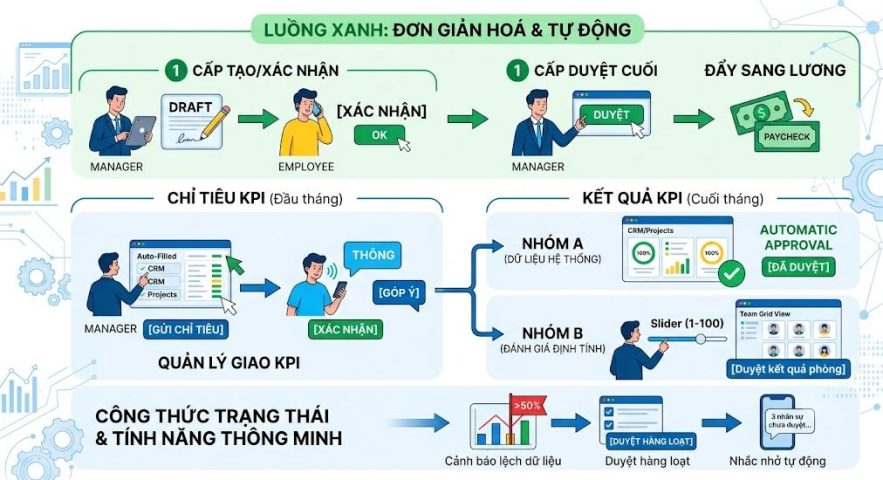
Last updated on 11 July, 2026
Quy trình phê duyệt KPI rườm rà qua nhiều cấp từ Trưởng nhóm, Trưởng phòng đến HR đang là “cơn ác mộng” hành chính tiêu tốn thời gian của cả quản lý lẫn nhân viên mỗi dịp đầu và cuối tháng. Đã đến lúc doanh nghiệp tối giản hóa vận hành với Cơ chế duyệt KPI 2 bước đơn giản (Single-Approval) kết hợp Tự động phê duyệt (Auto-Approval). Bằng cách tận dụng luồng dữ liệu sẵn có từ CRM và hệ thống quản lý dự án, cơ chế này giúp loại bỏ hoàn toàn các file Excel thủ công, rút ngắn thời gian duyệt xuống chỉ còn “vài click” mà vẫn đảm bảo tính chính xác và minh bạch tuyệt đối.
Dưới đây là thiết kế Cơ chế duyệt 2 bước đơn giản (Single-Approval) kết hợp với Tự động phê duyệt (Auto-Approval) dựa trên luồng dữ liệu sẵn có.
Luồng duyệt tối giản (luồng xanh – fast track)
Thay vì đi qua nhiều cấp (Trưởng nhóm -> Trưởng phòng -> Giám đốc -> HR), hệ thống chỉ áp dụng công thức: 1 Cấp tạo/xác nhận -> 1 Cấp duyệt cuối.
[ĐẦU THÁNG: Duyệt Chỉ Tiêu]Hệ thống tự điền (Dự thảo) —> Quản lý trực tiếp chỉnh sửa/Gửi —> Nhân viên “Xác nhận” (Bấm OK) -> Hoàn tất [CUỐI THÁNG: Duyệt Kết Quả]Dữ liệu tự động quét (CRM/Dự án) —> Quản lý kiểm tra nhanh —> Bấm “Duyệt” -> Đẩy thẳng sang Lương
Chi tiết cơ chế duyệt đơn giản cho từng giai đoạn
Giai đoạn 1: Duyệt Chỉ Tiêu KPI (Đầu tháng – Hoàn thành trước ngày 05)
Mục tiêu là không để nhân viên và quản lý mất thời gian làm file Excel gửi qua lại.
- Cơ chế tự động điền (Auto-Fill): Đầu tháng, hệ thống tự động copy khung KPI của tháng trước hoặc tự động lấy số liệu mục tiêu từ Phân hệ Dự án/CRM (Ví dụ: Dự án A có lịch hoàn thành trong tháng này -> Hệ thống tự đưa Task đó vào KPI mục tiêu của nhân sự thực hiện).
- Duyệt bằng 1 Click:
- Bước 1: Quản lý vào màn hình “Giao KPI”, xem bảng số liệu hệ thống tự gợi ý, điều chỉnh nhanh nếu cần, rồi bấm [Gửi chỉ tiêu].
- Bước 2: Nhân viên nhận thông báo trên Notification/App di động, kiểm tra thấy hợp lý thì bấm [Xác nhận].
- (Nếu có ý kiến phản hồi, nhân viên bấm [Góp ý], hệ thống mở một ô chat nhỏ ngay tại chỉ tiêu đó để hai bên chốt nhanh, không làm đơn từ phức tạp).
Giai đoạn 2: Duyệt Kết Quả KPI (Cuối tháng – Hoàn thành trước ngày 03 tháng sau)
Đây là khâu dễ gây tranh cãi nhất, vì vậy hệ thống sử dụng cơ chế “Duyệt theo phân loại nguồn dữ liệu”.
Để tối giản hóa, kết quả thực tế của nhân viên được chia làm 2 nhóm:
Nhóm A: Dữ liệu Hệ thống (CRM, Dự án, Chi phí) -> Tự động Duyệt (Auto-Approve)
- Cơ chế: Dữ liệu doanh thu từ CRM, tỷ lệ công việc đúng hạn từ phân hệ Công việc là những con số “biết nói”, không thể cảm tính. Hệ thống tự động khóa sổ vào ngày cuối tháng và tự động chuyển trạng thái thành [Đã duyệt].
- Hành động của Quản lý: Không cần bấm duyệt cho từng người. Quản lý chỉ vào xem bảng tổng hợp, nếu phát hiện có sai sót bất thường (ví dụ: CRM chưa kịp cập nhật hợp đồng do khách hàng chuyển khoản muộn) thì mới bấm [Yêu cầu điều chỉnh]. Nếu không có ý kiến gì, hệ thống mặc định coi như đã duyệt.
Nhóm B: Dữ liệu Đánh giá định tính (Thái độ, Ý thức, Phối hợp) -> Duyệt 1 Cấp
- Cơ chế: Quản lý trực tiếp chấm điểm bằng thanh trượt (Slider) từ 1 đến 5 hoặc từ 1 đến 100 ngay trên giao diện chấm điểm tập trung (Grid View – chấm điểm cho cả phòng trên 1 màn hình để so sánh trực quan).
- Hành động: Quản lý kéo thanh trượt -> Bấm [Duyệt kết quả phòng] -> Hệ thống khóa điểm và chuyển thẳng sang phân hệ Lương.
Công thức trạng thái duyệt
Hệ thống tự động điều hướng trạng thái của một bảng KPI theo các quy tắc logic bằng văn bản thuần túy sau:
Quy tắc chuyển trạng thái Đầu tháng (Giao chỉ tiêu)
Neu (Quan ly Bam Gui Chi Tieu) Thi Trang thai = Cho Nhan Vien Xac Nhan Neu (Nhan Vien Bam Xac Nhan) Thi Trang thai = Chinh Thuc Ap Dung Neu (Qua Ngay 05 Ma Nhan Vien Khong Bam) Thi Trang thai = Tu Dong Ap Dung
Quy tắc chuyển trạng thái Cuối tháng (Chốt kết quả)
Neu (Chi tieu lay tu CRM hoac Du An) Thi Trang thai Ket Qua = Tu Dong Duyet Neu (Chi tieu can Quan ly cham diem) Thi Trang thai Ket Qua = Cho Quan Ly Cham Diem Neu (Quan ly Bam Duyet Hoac Qua Ngay 03) Thi Trang thai KPI Tong Hop = Khoa So Va Chuyen Luong
Các tính năng hỗ trợ duyệt nhanh
Để trải nghiệm duyệt thực sự “nhanh gọn”, phân hệ KPI cần 3 tính năng nhỏ nhưng hiệu quả lớn sau:
- Duyệt hàng loạt (Bulk Approval): Trưởng bộ phận có thể tích chọn 10-20 nhân viên cùng lúc và bấm duy nhất một nút [Duyệt hàng loạt chỉ tiêu] hoặc [Duyệt hàng loạt kết quả].
- Cảnh báo lệch dữ liệu (Anomaly Detection): Hệ thống tự động gắn cờ màu đỏ nếu kết quả thực tế của nhân viên lệch quá 50% so với tháng trước hoặc so với mục tiêu. Người duyệt chỉ cần tập trung click kiểm tra những trường hợp bị gắn cờ này, những trường hợp bình thường có thể lướt qua nhanh.
- Nhắc nhở tự động qua Chat (Auto-Remind): Hệ thống tự động gửi tin nhắn (Telegram, Zalo, Viber hoặc thông báo nội bộ) đến các quản lý chưa hoàn thành duyệt KPI khi đến hạn: “Anh/Chị còn 3 nhân sự chưa duyệt KPI tháng. Vui lòng click vào đây để duyệt trong 10 giây”.
Kết luận
Tóm lại, một cơ chế duyệt KPI tối giản không chỉ giải phóng nhà quản lý khỏi các thủ tục hành chính rườm rà, mà còn là chìa khóa thúc đẩy vận hành tinh gọn. Bằng cách kết hợp linh hoạt giữa Duyệt 1 cấp nhanh chóng và Tự động phê duyệt (Auto-Approval) dựa trên dữ liệu thực tế từ CRM, Dự án, doanh nghiệp có thể xóa bỏ hoàn toàn tính cảm tính trong đánh giá. Việc ứng dụng các tính năng thông minh như duyệt hàng loạt, cảnh báo lệch dữ liệu và nhắc nhở tự động sẽ giúp quy trình chốt số tính lương trở nên mượt mà, minh bạch. Đầu tư vào một luồng duyệt KPI thông minh chính là bước đi chiến lược để doanh nghiệp chuyển mình sang quản trị bằng dữ liệu, tối ưu hiệu suất và thúc đẩy tăng trưởng bền vững.
Đọc thêm: Các bài viết về KPI