Hướng dẫn dọn dẹp thư mục người dùng (C:\Users[Tên_User])
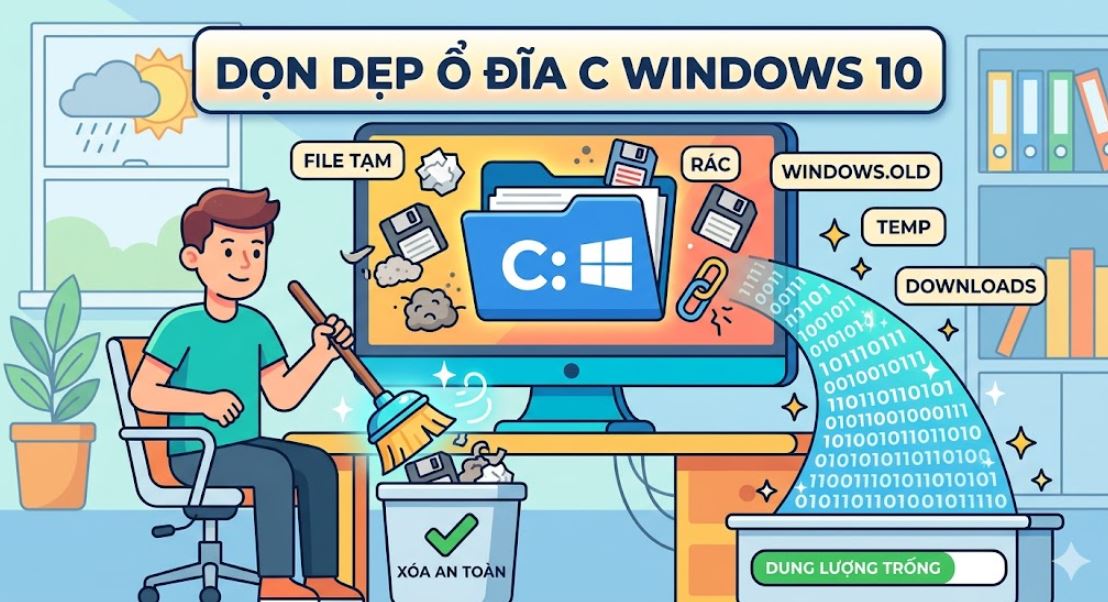
Hướng dẫn dọn dẹp ổ đĩa C cài Windows 10
28 May, 2026
Cấp phát văn phòng phẩm trực tuyến
29 May, 2026Last updated on 28 May, 2026
Dọn dẹp thư mục người dùng (C:\Users[Tên_User]) trong Windows 10 là một cách tuyệt vời để giải phóng hàng chục GB bộ nhớ bị nghẹt bởi file tạm, bộ nhớ đệm (cache) và dữ liệu thừa. Tuy nhiên, đây là khu vực “nhạy cảm” vì chứa toàn bộ dữ liệu cá nhân và cài đặt ứng dụng của bạn. Hãy làm theo hướng dẫn an toàn từng bước dưới đây để dọn dẹp hiệu quả nhất.
Những thư mục BẮT BUỘC phải kiểm tra trước (Dọn thủ công)
Trước khi dùng công cụ quét, bạn nên tự tay kiểm tra các thư mục này vì Windows không biết file nào là quan trọng với bạn để tự xóa.
-
Downloads (Tải về):
C:\Users\[Tên_User]\Downloads-
Hành động: Đây thường là “bãi rác” lớn nhất. Hãy xóa các file cài đặt phần mềm (
.exe,.msi), các file nén (.zip,.rar) đã giải nén, hoặc video/tài liệu bạn không còn dùng tới.
-
-
Desktop / Documents / Videos / Pictures:
-
Hành động: Gom các file riêng lẻ vào các thư mục quản lý rõ ràng. Xóa bớt các file nháp, video xem xong rồi thôi.
-
Dọn dẹp thư mục “Ẩn” AppData (Nơi chiếm nhiều bộ nhớ ẩn nhất)
Thư mục AppData là nơi các phần mềm lưu dữ liệu tạm, bộ nhớ đệm và file rác. Thư mục này mặc định bị ẩn.
⚠️ Lưu ý quan trọng: Không xóa toàn bộ thư mục AppData vì sẽ làm lỗi các phần mềm đang cài trên máy. Hãy chỉ vào các đường dẫn sau:
Để mở nhanh, nhấn tổ hợp phím Windows + R, nhập vào các lệnh sau rồi nhấn Enter:
Thư mục localappdata (Xóa an toàn)
-
Cách mở: Nhập
%localappdata%vào hộp thoại Run. -
Nơi cần dọn: * Vào thư mục Temp: Nhấn
Ctrl + Avà xóa sạch (nhấnShift + Delete). Nếu có file nào hệ thống báo đang mở (bởi ứng dụng khác), cứ chọn Skip (Bỏ qua).-
Vào thư mục Google\Chrome\User Data\Default\Cache (nếu dùng Chrome): Bạn có thể xóa thư mục Cache này để giải phóng bộ nhớ.
-
Thư mục appdata (Xóa cẩn thận)
-
Cách mở: Nhập
%appdata%vào hộp thoại Run. -
Nơi cần dọn: Kiểm tra xem có thư mục nào của các phần mềm bạn đã gỡ bỏ lâu rồi nhưng vẫn để lại “tàn dư” ở đây không (ví dụ: Adobe, các phần mềm game cũ…). Nếu có, hãy xóa thẳng tay thư mục của phần mềm đó.
Sử dụng công cụ tự động của Windows (An toàn 100%)
Thay vì tự mò mẫm xóa nhầm file hệ thống, hãy để Windows tự làm sạch chính nó thông qua hai công cụ tích hợp sẵn:
Cách A: Dùng Storage Sense (Khuyên dùng)
-
Mở Settings (Windows + I) > System > Storage.
-
Bật tính năng Storage Sense lên (Nó sẽ tự động dọn file rác định kỳ).
-
Click vào mục Temporary files (File tạm).
-
Windows sẽ quét một lúc. Sau đó, bạn tích chọn các mục muốn xóa (như Temporary Files, Thumbnail, Delivery Optimization Files…).
-
Nhấn Remove files.
Cách B: Dùng Disk Cleanup truyền thống
-
Mở menu Start, gõ Disk Cleanup và mở nó lên.
-
Chọn ổ C: và nhấn OK.
-
Nhấn vào nút Clean up system files (để quét sâu hơn cả file cập nhật Windows cũ).
-
Tích chọn tất cả các mục và nhấn OK để xóa.
Xóa các “Tài khoản người dùng” cũ không dùng đến
Nếu máy tính của bạn trước đây có nhiều người dùng chung, hoặc bạn từng tạo tài khoản phụ mà giờ không dùng, các thư mục này vẫn chiếm dung lượng lớn.
-
Vào Settings > Accounts > Other users (hoặc Family & other users).
-
Chọn tài khoản không dùng nữa và nhấn Remove để xóa sạch tài khoản lẫn dữ liệu của user đó.
Mẹo nhỏ cho bạn:
Nếu bạn thấy thư mục User vẫn quá nặng mà không biết file nào đang chiếm dung lượng, hãy tải một phần mềm miễn phí và siêu nhẹ tên là TreeSize Free hoặc WizTree. Các phần mềm này sẽ quét và hiển thị trực quan dưới dạng biểu đồ xem chính xác thư mục/file nào trong C:\Users đang nặng nhất để bạn xử lý.
Bạn có đang gặp tình trạng ổ C bị báo đỏ (đầy bộ nhớ) nghiêm trọng không, hay chỉ đang muốn dọn dẹp máy cho mượt hơn thôi?