Google AppSheet là gì? Tạo ứng dụng với Google AppSheet

Mô hình kinh doanh phân phối phổ biến và cách triển khai hiệu quả
29 December, 2025
Nhà phân phối bán lẻ giá trị gia tăng (VAR) là gì?
30 December, 2025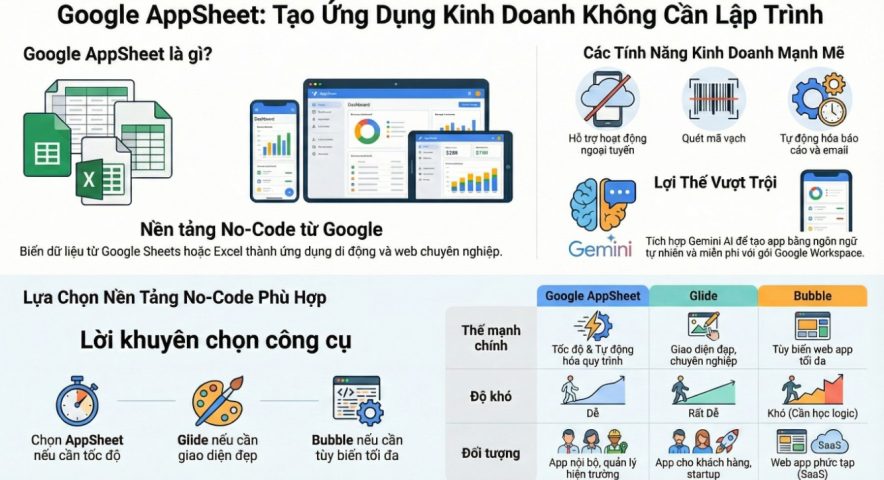
Last updated on 30 December, 2025
Google AppSheet là một nền tảng no-code (không cần viết mã) mạnh mẽ của Google, cho phép bất kỳ ai cũng có thể tự tạo các ứng dụng di động và web phục vụ công việc mà không cần kiến thức về lập trình chuyên sâu. Hiểu đơn giản: Nếu bạn biết sử dụng Google Sheets hoặc Excel, bạn hoàn toàn có thể tạo ra một ứng dụng chuyên nghiệp với Google AppSheet.
Google AppSheet là gì? Tạo ứng dụng với Google AppSheet
Cách thức hoạt động của AppSheet
AppSheet hoạt động dựa trên dữ liệu có sẵn của bạn. Quy trình cơ bản bao gồm:
- Kết nối dữ liệu: Bạn chọn nguồn dữ liệu (như Google Sheets, Excel trên Drive, SQL, hoặc Salesforce).
- Định nghĩa logic: AppSheet tự động phân tích dữ liệu và đề xuất các tính năng (ví dụ: cột số điện thoại sẽ tự có nút gọi, cột địa chỉ sẽ tự hiển thị bản đồ).
- Tùy chỉnh giao diện (UI/UX): Bạn chọn cách hiển thị dữ liệu (dạng biểu đồ, danh sách, lịch, biểu mẫu…).
- Triển khai: Cài đặt ứng dụng trên điện thoại hoặc sử dụng trên trình duyệt máy tính.
Những tính năng nổi bật
- Hoạt động ngoại tuyến (Offline): Ứng dụng vẫn hoạt động khi không có mạng và sẽ đồng bộ hóa dữ liệu ngay khi có kết nối trở lại.
- Thu thập dữ liệu đa dạng: Hỗ trợ chụp ảnh, quét mã vạch (Barcode/QR code), ký tên điện tử, và ghi lại vị trí GPS.
- Tự động hóa (Automation): Tự động gửi email báo cáo, thông báo đẩy (push notification) hoặc tạo file PDF khi có dữ liệu mới được nhập vào.
- Bảo mật: Tích hợp sẵn với hệ thống bảo mật của Google Workspace, cho phép bạn kiểm soát ai có quyền xem hoặc sửa dữ liệu.
AppSheet dành cho ai?
AppSheet cực kỳ hữu ích cho các doanh nghiệp và cá nhân muốn tối ưu hóa quy trình làm việc mà không muốn tốn chi phí thuê lập trình viên:
- Quản lý kho hàng: Quét mã vạch để kiểm kho, xuất nhập tồn.
- Quản lý nhân sự: Chấm công bằng vị trí GPS, quản lý đơn xin nghỉ phép.
- Lực lượng hiện trường: Kỹ sư đi kiểm tra thiết bị, chụp ảnh báo cáo sự cố ngay tại công trường.
- Quản lý dự án: Theo dõi tiến độ công việc và phân công nhiệm vụ.
Ưu và nhược điểm
| Ưu điểm | Nhược điểm |
| Tiết kiệm thời gian: Tạo ứng dụng trong vài giờ thay vì vài tháng. | Giới hạn tùy biến: Không thể can thiệp sâu vào code để thay đổi giao diện hoàn toàn theo ý muốn. |
| Chi phí thấp: Có gói miễn phí để thử nghiệm và các gói trả phí linh hoạt. | Hiệu suất: Với lượng dữ liệu cực lớn (hàng triệu dòng), ứng dụng có thể chạy chậm hơn app thuần. |
| Dễ bảo trì: Cập nhật dữ liệu ở file gốc thì ứng dụng sẽ tự cập nhật theo. |
So sánh Google AppSheet với các công cụ no-code khác
Để chọn công cụ no-code phù hợp, bạn cần hiểu rõ thế mạnh riêng của từng nền tảng. Google AppSheet thường được đặt lên bàn cân cùng 3 đối thủ lớn nhất: Microsoft Power Apps, Glide và Bubble.
Dưới đây là bảng so sánh chi tiết để bạn dễ hình dung:
Bảng so sánh tổng quan
| Tiêu chí | Google AppSheet | Microsoft Power Apps | Glide | Bubble |
| Hệ sinh thái | Google Workspace (Sheets, Drive) | Microsoft 365 (Excel, SharePoint) | Độc lập (Kết nối Sheets, Airtable) | Độc lập (Tự có database riêng) |
| Độ khó | Dễ (Dựa trên cấu trúc dữ liệu) | Trung bình (Cần tư duy logic) | Rất dễ (Giao diện cực đẹp) | Khó (Cần học về UI/UX và logic) |
| Giao diện (UI) | Cố định, khó tùy biến sâu | Linh hoạt, kéo thả tự do | Đẹp mắt, chuyên nghiệp ngay từ đầu | Tùy biến 100% (như Photoshop) |
| Sức mạnh xử lý | Mạnh về quy trình & tự động hóa | Rất mạnh, tích hợp sâu ERP/SQL | Vừa phải, hợp với app quản lý nhẹ | Cực mạnh, làm được cả Web SaaS |
| Đối tượng | Cá nhân, DN dùng Google | Doanh nghiệp dùng Microsoft | Doanh nghiệp nhỏ, Startup | Freelancer, Startup muốn làm app phức tạp |
Chi tiết từng công cụ so với AppSheet
Google AppSheet vs Microsoft Power Apps
- AppSheet: Thắng ở sự đơn giản. Nếu bạn có 1 file Google Sheets, AppSheet sẽ tự “đoán” và tạo app cho bạn trong 30 giây. Phù hợp cho các app di động chạy hiện trường.
- Power Apps: Thắng ở khả năng tùy biến và tích hợp nội bộ doanh nghiệp. Nó cho phép thiết kế giao diện tỉ mỉ từng pixel, nhưng đòi hỏi bạn phải học cách viết hàm (tương tự công thức Excel nâng cao).
Google AppSheet vs Glide
- Glide: Là công cụ giúp tạo ra các ứng dụng có giao diện “sang chảnh” nhất hiện nay chỉ từ file Sheets. Nếu bạn cần làm app cho khách hàng xem hoặc app nội bộ yêu cầu tính thẩm mỹ cao, Glide là số 1.
- AppSheet: Giao diện trông hơi “thô” và cứng nhắc hơn, nhưng AppSheet lại xử lý các logic nghiệp vụ phức tạp và chế độ ngoại tuyến (offline) tốt hơn Glide nhiều.
Google AppSheet vs Bubble
- Bubble: Đây không chỉ là no-code mà là một nền tảng lập trình hình ảnh (Visual Programming). Bạn có thể xây dựng một trang Facebook hoặc Airbnb thứ hai bằng Bubble.
- AppSheet: Giới hạn trong các ứng dụng biểu mẫu, quản lý dữ liệu và quy trình nội bộ. Nó không thể tạo ra các nền tảng web phức tạp cho hàng triệu người dùng công cộng như Bubble.
Ưu thế lớn nhất của AppSheet (2024-2025)
Điểm khiến AppSheet trở nên khác biệt hiện nay là Gemini AI. Bạn có thể dùng ngôn ngữ tự nhiên để mô tả ứng dụng mình muốn (ví dụ: “Tạo cho tôi một ứng dụng quản lý kho có tính năng quét mã vạch và tự động báo hết hàng”), và AI sẽ dựng khung cho bạn.
Ngoài ra, nếu doanh nghiệp bạn đang dùng Google Workspace (Business Starter trở lên), bạn thường đã được tích hợp sẵn gói AppSheet Core miễn phí, giúp tiết kiệm rất nhiều chi phí bản quyền.
Lời khuyên: * Nếu bạn cần tốc độ và sự đơn giản: Chọn AppSheet.
- Nếu bạn cần giao diện đẹp: Chọn Glide.
- Nếu bạn cần tùy biến tối đa cho Web: Chọn Bubble.
Các bước tạo ứng dụng với Google AppSheet
Để bắt đầu tạo một ứng dụng với Google AppSheet, đặc biệt là một ứng dụng CRM (Quản lý quan hệ khách hàng), bạn có thể thực hiện theo quy trình 5 bước cơ bản dưới đây.
Dựa trên các tài liệu về chuẩn hóa dữ liệu và vai trò của dữ liệu trong chuyển đổi số, bước quan trọng nhất không phải là cài đặt phần mềm mà là chuẩn bị dữ liệu đầu vào.
Bước 1: Chuẩn bị dữ liệu trên Google Sheets (Cực kỳ quan trọng)
AppSheet xây dựng ứng dụng dựa trên cấu trúc bảng tính của bạn. Đối với một app CRM cơ bản, bạn nên tạo một file Google Sheets gồm các tab (bảng) sau:
- Bảng Khách hàng: Gồm các cột như Mã KH, Tên khách hàng, Số điện thoại, Email, Địa chỉ, Loại khách hàng.
- Bảng Tương tác/Liên hệ: Gồm các cột như ID, Ngày liên hệ, Nội dung trao đổi, Kết quả, Mã KH (để liên kết với bảng Khách hàng).
- Bảng Cơ hội/Đơn hàng: Gồm các cột như ID đơn hàng, Giá trị, Trạng thái (Đang tư vấn, Đã chốt, Thất bại), Mã KH.
Lưu ý: Bạn phải chuẩn hóa dữ liệu ngay từ đầu: thiết lập tên cột rõ ràng, không gộp ô (merge cells) và đảm bảo mỗi hàng là một bản ghi duy nhất.
Bước 2: Kết nối dữ liệu với AppSheet
- Truy cập com và đăng nhập bằng tài khoản Google.
- Chọn Create > App > Start with existing data.
- Chọn file Google Sheets bạn vừa tạo ở Bước 1. AppSheet sẽ tự động phân tích các cột và tạo ra giao diện ứng dụng cơ bản.
Bước 3: Định nghĩa kiểu dữ liệu (Data)
Trong giao diện AppSheet, bạn vào mục Data để kiểm tra lại các cột:
- AppSheet sẽ tự động nhận diện: cột “Email” sẽ có kiểu dữ liệu là Email, cột “Số điện thoại” là Phone.
- Thiết lập liên kết (Ref): Ở bảng “Tương tác”, hãy chuyển kiểu dữ liệu của cột “Mã KH” thành Ref và trỏ đến bảng “Khách hàng”. Điều này cho phép bạn xem lịch sử liên hệ ngay khi mở thông tin một khách hàng cụ thể.
Bước 4: Tùy chỉnh giao diện (UX)
Tại mục UX, bạn có thể chọn cách hiển thị dữ liệu cho người dùng:
- Dạng Deck/List: Hiển thị danh sách khách hàng kèm ảnh đại diện và số điện thoại để gọi nhanh.
- Dạng Map: Nếu bạn có cột địa chỉ, AppSheet có thể hiển thị vị trí khách hàng trên bản đồ.
- Dạng Dashboard: Tạo một màn hình tổng quát hiển thị cả danh sách khách hàng và biểu đồ doanh số.
Bước 5: Thiết lập Tự động hóa (Automation)
CRM sẽ hiệu quả hơn nếu có các tính năng tự động:
- Gửi Email/Thông báo: Ví dụ, khi có một “Cơ hội” mới được tạo hoặc trạng thái chuyển thành “Đã chốt”, hệ thống tự động gửi email cảm ơn khách hàng hoặc thông báo cho quản lý.
- Báo cáo: Tự động xuất file PDF báo cáo danh sách khách hàng mới hàng tuần và gửi vào email của bạn.
Bước 6: Kiểm tra và Triển khai
- Sử dụng trình giả lập (Emulator) ở bên phải màn hình để dùng thử app như trên điện thoại thật.
- Sau khi hài lòng, nhấn Save và chia sẻ app cho các thành viên khác trong nhóm qua email. Người dùng chỉ cần cài ứng dụng AppSheet trên điện thoại để bắt đầu sử dụng CRM do bạn tạo ra.
Lợi ích: Việc tự tạo app CRM giúp bạn quản lý tập trung, tránh thất thoát dữ liệu khách hàng và cho phép đội ngũ kinh doanh cập nhật thông tin ngay tại hiện trường.
Kết luận
Google AppSheet không chỉ là một công cụ tạo ứng dụng, mà còn là “cánh tay nối dài” giúp cá nhân và doanh nghiệp số hóa quy trình một cách nhanh chóng với chi phí tối ưu nhất. Với lợi thế không cần viết mã (no-code), tích hợp sâu trong hệ sinh thái Google Workspace và khả năng tự động hóa mạnh mẽ, AppSheet giúp xóa bỏ rào cản kỹ thuật, cho phép bất kỳ ai cũng có thể trở thành một nhà phát triển phần mềm cho chính nhu cầu của mình. Dù bạn cần một hệ thống CRM đơn giản, quản lý kho hay chấm công hiện trường, AppSheet đều là bệ phóng lý tưởng để bắt đầu hành trình chuyển đổi số ngay hôm nay.
Tham khảo về Google AppSheet
Tài liệu chính thức từ Google
-
AppSheet Help Center: Trang tổng hợp mọi hướng dẫn từ cơ bản đến nâng cao, giải thích từng tính năng và công thức.
-
AppSheet Creator Community: Diễn đàn toàn cầu nơi người dùng đặt câu hỏi và chia sẻ các giải pháp kỹ thuật phức tạp.
-
AppSheet YouTube Channel: Các video demo tính năng mới và các buổi livestream hướng dẫn từ đội ngũ phát triển.
Nguồn tài liệu & Khóa học tại Việt Nam
Nếu bạn muốn học bằng tiếng Việt, có một số chuyên gia và cộng đồng rất năng động:
-
Học Cùng Hòa (hoccunghoa.com): Một trong những nguồn tài liệu đầy đủ nhất tại Việt Nam, có lộ trình từ cơ bản đến nâng cao và nhiều video hướng dẫn trên YouTube.
-
AppSheet.edu.vn: Trang web chuyên biệt về AppSheet với các bài viết hướng dẫn chi tiết các tính năng như quét mã vạch, phân quyền, và automation.
-
Gitiho – Khóa học AppSheet: Cung cấp các khóa học có tính phí nhưng lộ trình rất bài bản cho người làm văn phòng.
Cộng đồng hỗ trợ trực tiếp
Các nhóm này là nơi tốt nhất để bạn “hỏi nhanh đáp gọn” khi gặp lỗi trong quá trình làm app:
-
Cộng đồng Google AppSheet Việt Nam (Facebook): Tìm kiếm tên này trên Facebook để tham gia nhóm với hàng ngàn thành viên.
-
Các nhóm Zalo: Thường được dẫn dắt bởi các giảng viên như Tô Thuật (Gsheet Tô Thuật) hay Nguyễn Tấn Hiền, chuyên hỗ trợ giải bài toán thực tế cho doanh nghiệp.
Mẫu ứng dụng (Templates) để tham khảo
Thay vì tự làm từ đầu, bạn có thể xem cách người khác thiết lập logic:
-
AppSheet Sample Apps: Kho mẫu khổng lồ gồm app quản lý kho, CRM, nhân sự… Bạn có thể “Copy” về tài khoản của mình để nghiên cứu cấu trúc dữ liệu và công thức bên trong.
Tham khảo khác
Lộ trình chuyển đổi số nhà máy sản xuất cơ khí
Siemens triển khai nhà máy thông minh