Trình duyệt web nào sử dụng ít tài nguyên

Điện toán Biên và Internet Vạn vật: Tối ưu hóa Xử lý Dữ liệu Tại chỗ cho Kỷ nguyên Thời gian Thực
9 December, 2025
Trình duyệt web nào tiết kiệm pin
9 December, 2025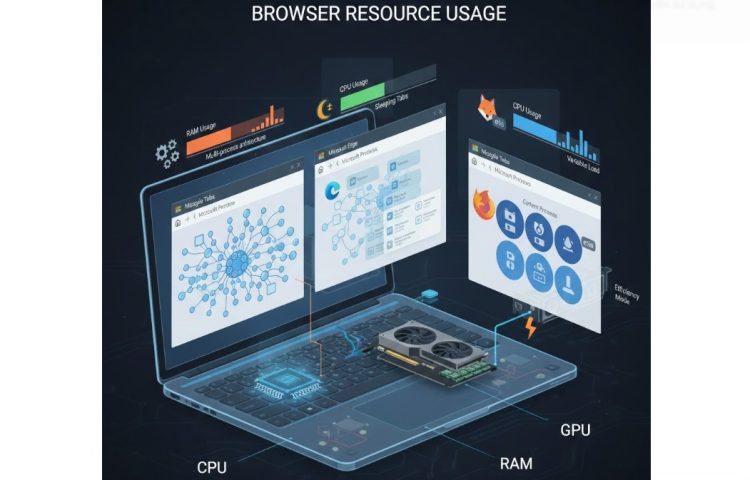
Last updated on 9 December, 2025
Bạn có bao giờ tự hỏi tại sao chiếc laptop Windows của mình lại chậm chạp và hết pin nhanh khi mở nhiều tab trình duyệt? Trong cuộc đua hiệu suất, Google Chrome, Mozilla Firefox, và Microsoft Edge đều hứa hẹn mang lại trải nghiệm duyệt web tốt nhất. Tuy nhiên, đằng sau giao diện mượt mà là những khác biệt đáng kể trong cách mỗi trình duyệt “ngốn” tài nguyên hệ thống. Bài viết này sẽ đi sâu vào cơ chế sử dụng CPU, RAM, và GPU của các trình duyệt phổ biến nhất trên Windows, giúp bạn hiểu trình duyệt web nào sử dụng ít tài nguyên rõ đâu là lựa chọn tối ưu nhất cho cấu hình máy tính và thói quen làm việc của mình, từ đó giải phóng hiệu suất và kéo dài thời lượng pin đáng kể.
Xác định trình duyệt web sử dụng ít tài nguyên
Rất nhiều người dùng dành phần lớn thời gian trên Việc so sánh mức độ sử dụng tài nguyên (CPU, RAM, GPU) của các trình duyệt web là cực kỳ quan trọng vì nó ảnh hưởng trực tiếp đến trải nghiệm người dùng, hiệu suất hệ thống và thời lượng pin của thiết bị.
Lý do cần so sánh các trình duyệt web sử dụng ít tài nguyên
Dưới đây là các lý do chính tại sao cần phải so sánh các chỉ số này:
Tối ưu hóa Hiệu suất Hệ thống (System Performance)
- RAM (Bộ nhớ): Các trình duyệt hiện đại (đặc biệt là Chrome) nổi tiếng là “ngốn RAM”.
- Ảnh hưởng: Nếu một trình duyệt chiếm quá nhiều RAM, nó sẽ làm giảm bộ nhớ trống cho các ứng dụng khác (như Photoshop, game, phần mềm lập trình).
- Hậu quả: Khi RAM bị quá tải, hệ thống phải sử dụng ổ đĩa cứng (Swap File/Paging File) để lưu trữ dữ liệu tạm thời, dẫn đến tình trạng máy tính bị giật, lag và giảm tuổi thọ ổ SSD/HDD do phải làm việc liên tục.
- CPU (Bộ xử lý): Mức sử dụng CPU cao (do chạy JavaScript, xử lý hoạt ảnh, hoặc nhiều tiến trình nền) làm cho các tác vụ khác của máy tính bị chậm lại.
- Hậu quả: Máy tính chạy chậm, quạt tản nhiệt hoạt động mạnh hơn, và nhiệt độ hệ thống tăng lên.
Kéo dài Thời lượng Pin (Battery Life)
- Tiêu thụ Điện năng: Mức sử dụng CPU và GPU cao sẽ tiêu hao điện năng nhanh hơn.
- Tầm quan trọng: Đối với người dùng laptop, việc chọn trình duyệt tiêu thụ pin ít (như Microsoft Edge với chế độ tiết kiệm năng lượng) là yếu tố then chốt để kéo dài thời gian làm việc hoặc giải trí mà không cần cắm sạc.
Lựa chọn Phù hợp với Cấu hình Thiết bị
- Máy tính Cấu hình Thấp/Trung bình (RAM 4GB – 8GB): Người dùng có cấu hình hạn chế cần ưu tiên các trình duyệt có khả năng quản lý RAM tốt hơn (như Firefox hoặc Edge với tính năng ngủ đông tab) để đảm bảo hệ thống vẫn hoạt động ổn định khi mở nhiều tab.
- Máy tính Cấu hình Cao (RAM 16GB trở lên): Người dùng có thể ít quan tâm đến việc tiết kiệm RAM hơn, và tập trung vào các yếu tố khác như tốc độ tải trang hoặc tính tương thích với các tiện ích mở rộng (nơi Chrome thường chiếm ưu thế).
Đánh giá Hiệu quả Tăng tốc Phần cứng (GPU)
- Phát Video & Đồ họa: So sánh cách trình duyệt sử dụng GPU (thông qua tăng tốc phần cứng) cho thấy trình duyệt nào có thể giải mã video (4K, HD) và hiển thị đồ họa 3D (WebGL) hiệu quả nhất.
- Lợi ích: Trình duyệt tận dụng GPU tốt sẽ giảm tải cho CPU, giúp video phát mượt mà hơn và tiết kiệm điện năng hơn.
Tóm lại, việc so sánh mức độ sử dụng tài nguyên giúp người dùng đưa ra quyết định sáng suốt về việc chọn trình duyệt phù hợp nhất với cấu hình phần cứng và thói quen sử dụng của mình, nhằm đạt được hiệu suất và hiệu quả năng lượng tối ưu.
Cơ chế sử dụng (ít) tài nguyên của 3 trình duyệt web phổ biến
Việc sử dụng tài nguyên (CPU, RAM, GPU) của các trình duyệt phổ biến như Google Chrome, Mozilla Firefox, và Microsoft Edge chủ yếu khác biệt ở kiến trúc đa tiến trình (multi-process architecture), cơ chế quản lý bộ nhớ và khả năng tăng tốc phần cứng (Hardware Acceleration).
Cơ chế sử dụng CPU và RAM
Hầu hết các trình duyệt hiện đại đều áp dụng kiến trúc đa tiến trình để tăng tính ổn định và bảo mật, nhưng cách triển khai khác nhau dẫn đến sự khác biệt về mức tiêu thụ RAM và CPU:
Google Chrome & Microsoft Edge (Dựa trên Chromium)
- Kiến trúc Đa tiến trình: Các trình duyệt này thường sử dụng mô hình nhiều tiến trình (Multi-process Model).
- Mỗi thẻ (tab), mỗi tiện ích mở rộng (extension) và các thành phần chính của trình duyệt (Browser UI, Renderer, GPU Process) thường được chạy dưới dạng tiến trình độc lập riêng biệt.
- Sử dụng RAM (Bộ nhớ):
- Ưu điểm: Độ ổn định và bảo mật Nếu một tab hoặc tiện ích gặp sự cố, nó chỉ làm sập tiến trình đó mà không ảnh hưởng đến toàn bộ trình duyệt.
- Nhược điểm: Tiêu tốn nhiều RAM hơn vì mỗi tiến trình độc lập cần một lượng bộ nhớ cơ sở nhất định (overhead). Đây là lý do Chrome thường được coi là “ngốn RAM”.
- Sử dụng CPU:
- Khởi động: Dùng CPU để khởi tạo nhiều tiến trình.
- Hoạt động: Tải trang, chạy JavaScript (tác vụ của Renderer Process) sử dụng CPU.
- Tính năng tối ưu hóa: Cả Edge và Chrome đều có các tính năng như ngủ đông/đóng băng các tab không hoạt động (Sleeping Tabs/Tab Freezing) để giảm tải RAM và CPU cho các tab không được sử dụng. Microsoft Edge thường được đánh giá là tối ưu RAM tốt hơn một chút so với Chrome trong cùng cơ sở mã Chromium, đặc biệt khi mở ít tab.
Mozilla Firefox
- Kiến trúc Đa tiến trình (Electrolysis/e10s): Firefox cũng sử dụng kiến trúc đa tiến trình nhưng có cách tiếp cận khác:
- Giới hạn số lượng tiến trình nội dung (Content Processes): Theo mặc định, Firefox thường giới hạn số lượng tiến trình nội dung (chứa các tab) ở một con số nhỏ hơn (ví dụ: 8 tiến trình), thay vì một tiến trình cho mỗi tab.
- Điều này giúp giảm đáng kể lượng RAM tiêu thụ so với các trình duyệt Chromium khi mở một số lượng lớn tab.
- Sử dụng RAM (Bộ nhớ):
- Ưu điểm: Sử dụng RAM hiệu quả hơn, đặc biệt khi mở nhiều tab, nhờ vào việc chia sẻ tài nguyên giữa các tab trong cùng một tiến trình nội dung.
- Sử dụng CPU:
- Cũng sử dụng CPU tương tự để xử lý và hiển thị trang, nhưng có thể gặp tình trạng tải nặng CPU hơn nếu một tiến trình nội dung chứa quá nhiều tab phức tạp.
Cơ chế sử dụng GPU
Cơ chế sử dụng GPU được gọi là Tăng tốc Phần cứng (Hardware Acceleration – HWA).
- Mục đích: Chuyển giao các tác vụ liên quan đến đồ họa (như hiển thị (rendering), giải mã video) từ CPU sang GPU.
- Lợi ích:
- Giảm tải cho CPU, giúp CPU tập trung vào các tác vụ logic khác.
- Tăng hiệu suất hiển thị, giúp cuộn trang (scrolling), xem video và chạy các hiệu ứng đồ họa mượt mà hơn.
- Tiết kiệm năng lượng (đáng chú ý trên laptop), vì GPU thường hiệu quả hơn CPU trong các tác vụ song song này.
Cơ chế sử dụng GPU trên các trình duyệt web phổ biến
Cơ chế sử dụng GPU được gọi là Tăng tốc Phần cứng (Hardware Acceleration – HWA).
- Mục đích: Chuyển giao các tác vụ liên quan đến đồ họa (như hiển thị (rendering), giải mã video) từ CPU sang GPU.
- Lợi ích:
- Giảm tải cho CPU, giúp CPU tập trung vào các tác vụ logic khác.
- Tăng hiệu suất hiển thị, giúp cuộn trang (scrolling), xem video và chạy các hiệu ứng đồ họa mượt mà hơn.
- Tiết kiệm năng lượng (đáng chú ý trên laptop), vì GPU thường hiệu quả hơn CPU trong các tác vụ song song này.
- Chrome, Edge, Firefox đều hỗ trợ Tăng tốc Phần cứng thông qua các API đồ họa của hệ điều hành (như DirectX trên Windows, Metal trên macOS, hoặc OpenGL/Vulkan trên Linux).
- Cơ chế:
- Trình duyệt tạo một tiến trình GPU (riêng biệt trong kiến trúc đa tiến trình).
- Các tác vụ đồ họa như vẽ các lớp giao diện (Layer Compositing), đổ bóng (Shading), và giải mã/phát video được chuyển cho tiến trình GPU xử lý.
- Video: Sử dụng GPU để giải mã video (Video Decoding) (ví dụ: H.264, VP9, HEVC), giúp giảm đáng kể mức sử dụng CPU khi xem nội dung độ phân giải cao.
Tổng kết về trình duyệt web sử dụng ít tài nguyên
| Đặc điểm | Google Chrome | Microsoft Edge | Mozilla Firefox |
| Kiến trúc | Đa tiến trình (Rất nhiều tiến trình độc lập) | Đa tiến trình (Dựa trên Chromium, tối ưu hơn Chrome) | Đa tiến trình (Giới hạn số lượng tiến trình nội dung) |
| Sử dụng RAM | Cao nhất (Đặc biệt khi mở nhiều tab và tiện ích) | Cân bằng (Tốt hơn Chrome, đặc biệt với tính năng ngủ đông tab) | Thấp nhất (Đặc biệt khi mở nhiều tab do giới hạn tiến trình) |
| Sử dụng CPU | Thường ổn định, nhưng có thể cao khi khởi tạo tiến trình. | Tương tự Chrome, với tối ưu hóa tốt hơn. | Có thể tăng cao hơn khi một tiến trình nội dung bị quá tải. |
| Tăng tốc GPU | Hỗ trợ tốt, sử dụng tiến trình GPU riêng biệt. | Hỗ trợ tốt, thường hiệu quả và ổn định. | Hỗ trợ tốt qua các API đồ họa. |
Tóm lại:
- Nếu ưu tiên tốc độ và khả năng tương thích tối đa với các tiện ích và web hiện đại (đặc biệt là trên máy tính có RAM dồi dào), Chrome hoặc Edge là lựa chọn phổ biến.
- Nếu muốn tiết kiệm RAM tối đa, đặc biệt khi mở nhiều tab trên các máy có ít bộ nhớ hơn, Firefox thường là lựa chọn tốt nhất.
Với RAM 8GB (trong đó Windows hoặc macOS đã chiếm khoảng 3GB, bạn chỉ còn khoảng 5GB RAM khả dụng cho các ứng dụng, bao gồm cả trình duyệt.
Dưới đây là bảng phân tích dự đoán mức tiêu thụ RAM (và ảnh hưởng CPU) của 3 trình duyệt khi mở nhiều tab, dựa trên các bài kiểm tra hiệu suất tổng hợp:
Trình duyệt web nào sử dụng ít tài nguyên theo số tab mở
| Số Tab (Website hỗn hợp) |
Google Chrome | Microsoft Edge (Chromium) |
Mozilla Firefox |
| 5 Tab | ≈700−850 MB | ≈600−750 MB | ≈550−700 MB |
| 10 Tab | ≈1.0−1.2 GB | ≈0.8−1.0 GB | ≈0.9−1.1 GB |
| 15 Tab | ≈1.5−1.8 GB | ≈1.2−1.5 GB | ≈1.2−1.4 GB |
| 20 Tab | ≈1.9−2.5 GB | ≈1.4−1.9 GB | ≈1.5−2.0 GB |
Lưu ý: Các con số này chỉ là ước tính trung bình và sẽ thay đổi tùy thuộc vào loại website (trang tĩnh, video, web app nặng, v.v.) và số lượng tiện ích mở rộng đang chạy.
Phân tích Cơ chế và Hiệu suất của trình duyệt web sử dụng ít tài nguyên
Google Chrome (Tiêu thụ Cao nhất)
- Cơ chế:
- Sử dụng kiến trúc đa tiến trình (Mỗi tab, tiện ích là một tiến trình độc lập).
- Tiến trình riêng biệt giúp tăng tính ổn định, nhưng làm tăng chi phí bộ nhớ cơ sở (memory overhead) cho mỗi tab.
- Hiệu suất trên Core i5, RAM 8GB:
- 5-10 Tab: Trải nghiệm rất mượt mà. Hệ thống còn nhiều RAM trống.
- 15-20 Tab: Bắt đầu có dấu hiệu chậm lại nếu bạn chạy các ứng dụng nền khác (như Photoshop, game, hoặc IDE). Nếu bạn mở nhiều tab nặng (như Google Sheets, YouTube, Figma), RAM sẽ dễ dàng vượt quá 2GB và bắt đầu cạnh tranh tài nguyên với hệ điều hành và các ứng dụng khác, dẫn đến tình trạng đĩa cứng hoạt động mạnh (sử dụng file hoán đổi – swap file).
- CPU: Thường phân bổ đều cho các tiến trình con, hoạt động tốt trên Core i5.
Microsoft Edge (Quản lý RAM Tốt nhất)
- Cơ chế:
- Dựa trên Chromium, nhưng Microsoft đã tích hợp các tính năng quản lý bộ nhớ vượt trội như “Sleeping Tabs” (Ngủ đông Tab).
- Ngủ đông Tab: Tự động giải phóng RAM và CPU khỏi các tab không hoạt động sau một thời gian nhất định (ví dụ: 5 phút). Khi người dùng nhấp vào, tab sẽ tải lại rất nhanh.
- Hiệu suất trên Core i5, RAM 8GB:
- 5-10 Tab: Tốt nhất trong 3 trình duyệt. Tiêu thụ RAM thấp nhất.
- 15-20 Tab: Với tính năng Ngủ đông Tab được bật, Edge vượt trội so với Chrome. Các tab không dùng sẽ bị đóng băng, giữ tổng lượng RAM tiêu thụ ở mức thấp hơn đáng kể so với Chrome. Đây là lựa chọn tốt nhất để duy trì hiệu năng trên RAM 8GB khi mở nhiều tab.
- CPU: Tương tự Chrome, nhưng giảm tải khi các tab ngủ đông.
Mozilla Firefox (Hiệu quả khi mở rất nhiều tab)
- Cơ chế:
- Sử dụng kiến trúc đa tiến trình nhưng có giới hạn số lượng tiến trình nội dung (thường tối đa 8). Điều này giúp giảm chi phí bộ nhớ cơ sở khi mở nhiều tab.
- Tuy nhiên, nếu một trong số ít tiến trình này bị lỗi, nó có thể làm ảnh hưởng đến nhiều tab hơn so với Chrome/Edge.
- Hiệu suất trên Core i5, RAM 8GB:
- 5 Tab: Tiêu thụ RAM thấp.
- 10-20 Tab: Firefox duy trì mức tiêu thụ RAM khá ổn định và có thể chỉ cao hơn Edge một chút và thấp hơn Chrome một cách rõ rệt khi mở tab liên tục (không có cơ chế ngủ đông chủ động như Edge).
- CPU: Khi bạn chuyển đổi giữa các tab trong cùng một tiến trình nội dung (ví dụ: 4 tab nằm trong cùng tiến trình 1), tiến trình CPU đó có thể bị quá tải tạm thời, gây ra độ trễ nhỏ so với mô hình tiến trình riêng biệt của Chrome/Edge.
Kết luận và Khuyến nghị về trình duyệt web sử dụng ít tài nguyên
Trên cấu hình Core i5, RAM 8GB, sự khác biệt bắt đầu trở nên rõ ràng ở mốc 15-20 tab.
- Để Tiết kiệm RAM Tối đa (Khuyên dùng): Microsoft Edge là lựa chọn tốt nhất nhờ tính năng Sleeping Tabs giúp giải phóng RAM từ các tab không hoạt động một cách chủ động.
- Để Cân bằng Hiệu suất và RAM: Mozilla Firefox là đối thủ đáng gờm, đặc biệt khi bạn không muốn sử dụng tính năng ngủ đông của Edge và cần một trình duyệt có mô hình sử dụng RAM hiệu quả hơn theo nguyên tắc cơ bản.
- Nếu bạn thường xuyên dùng ít hơn 10 tab: Google Chrome vẫn là lựa chọn tốt, nhưng bạn nên cân nhắc bật tính năng Memory Saver (Trình tiết kiệm bộ nhớ) của nó để hạn chế tiêu thụ.
Tham khảo:
Trình duyệt web nào tiết kiệm pin laptop